
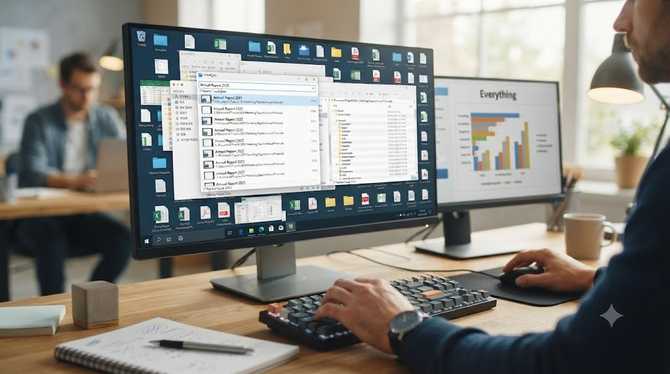
다수의 파일이 흩어진 PC에서도 단 몇 초 만에 원하는 문서를 찾아 업무 흐름을 끊김 없이 이어가고 싶지 않으신가요? 이 글은 로컬 검색 속도를 끌어올리는 이지파인더의 특징과 Everything와의 차이점을 실제 활용 포인트 중심으로 안내합니다.
저는 IT 업무를 진행하면서 파일 관리의 중요성을 늘 느껴 왔습니다. 이지파인더를 도입하기 전에는 기본 검색만으로도 시간 낭비가 잦았는데, 빠른 키워드 검색과 전체 경로 통합 검색 기능이 실제로 작업 시간을 대폭 줄여 주었습니다. 아래 내용은 그러한 경험을 바탕으로, 초보자도 쉽게 따라 할 수 있도록 구성했습니다.
결론: 이지파인더의 실시간 로컬 검색과 웹 연동은 파일 찾기 속도와 작업 생산성에 크게 기여한다.
- 이 글을 읽으면 좋은 사람
- 대용량 파일이 많아 검색 속도가 중요한 직장인, 학생, 크리에이터 등 파일 정리를 자주 하는 사용자
- 핵심 내용
-
- 키워드 입력만으로 즉시 검색 결과가 표시된다
- 드라이브 전체를 한 번에 검색해 특정 위치를 기억할 필요가 줄어든다
- 문서/이미지/동영상 등 유형별 자동 필터링으로 결과를 깔끔하게 정리한다
- 로컬 검색과 웹 검색을 동시에 확인할 수 있는 웹 통합 기능이 있다
- 자주 쓰는 검색 단축키로 빠르게 검색 창을 열 수 있다
- 주의
-
- 웹 검색 결과가 로컬 검색과 함께 표시되므로 인터넷 연결이 필요하다
- 공식 소스에서 설치해 사용하는 것이 바람직하다
- 한 줄 결론
- 이지파인더의 실시간 로컬 검색과 웹 연동은 파일 찾기 속도와 작업 생산성에 크게 기여한다.
섹션1. 이지파인더 필요성과 배경
이지파인더는 대용량 파일 관리가 잦은 사용자에게 특히 유용한 파일 탐색 도구입니다. 기존 Windows 기본 검색은 인덱싱 방식으로 속도가 느리고, 결과 범위가 제한되는 경우가 많아 정확한 파일을 찾기 어렵습니다. 저장소가 커질수록 탐색 시간이 길어지며, 같은 이름의 파일이 많아 원하는 파일의 위치를 특정하기도 어렵습니다.
이러한 문제를 해결하기 위해 이지파인더가 등장했고, 무료로 손쉽게 설치해 바로 사용할 수 있는 점이 큰 강점입니다. 이 글은 검색 키워드를 하나만 입력해도 즉시 결과를 보여 주는 핵심 원리와 드라이브 전체를 한 번에 검색하는 기능, 그리고 결과를 유형별로 자동 정리하는 기능 등을 바탕으로 실무 적용 포인트를 정리합니다.
섹션2. 비교 및 정리
섹션3. 사용 단계와 체크리스트
- 이지파인더를 공식 사이트에서 다운로드하고 설치합니다. 설치가 끝나면 기본 설정으로 바로 사용할 수 있습니다.
- 실시간 검색 창에 검색 키워드를 입력해 즉시 결과가 나타나는지 확인합니다.
- 검색 대상 드라이브를 확인하고 필요 시 제외 규칙을 설정합니다.
- 결과를 문서/이미지/동영상 등으로 필터링해 원하는 타입의 파일을 좁혀 봅니다.
- 로컬 결과와 함께 웹 검색 연동을 시도해 관련 자료를 함께 확인합니다.
- 자주 쓰는 검색 단축키를 설정해 빠르게 검색 창을 열고 사용 흐름을 최적화합니다.
- 필요한 파일을 열거나 복사·이동 등의 후속 작업으로 연결합니다.
섹션4. 웹 검색 연동의 활용 포인트
섹션5. 실무 체크리스트
- 이지파인더 공식 사이트에서 설치 파일을 내려받아 안전하게 설치한다.
- 설치 후 실시간 검색 창에 키워드를 입력해 결과가 즉시 나타나는지 확인한다.
- 검색 대상 드라이브를 확인하고 필요하면 제외 규칙을 설정한다.
- 결과를 문서/이미지/동영상 등으로 필터링해 원하는 파일 유형을 좁혀 본다.
- 로컬 검색과 웹 검색 연동 기능을 활성화하고 관련 자료를 함께 확인한다.
- 자주 쓰는 검색 단축키를 설정해 빠르게 검색 창을 연다.
- 필요한 파일을 열람하거나 복사·이동하는 후속 작업으로 연결한다.
- Q1: 이지파인더를 설치하면 바로 사용할 수 있나요? An:
네, 공식 사이트에서 설치 파일을 내려받아 설치하면 즉시 기본 설정으로 바로 사용할 수 있습니다. 설치를 마치면 별도 회원가입 없이 무료로 이용 가능하다는 점도 특징입니다.
- Q2: 이지파인더의 검색 속도는 어떤 방식으로 나타나나요? An:
키워드를 입력하면 실시간으로 결과가 즉시 표시됩니다. 가볍게 실행되도록 설계되어 대용량 파일 환경에서도 빠른 응답을 제공합니다.
- Q3: 전체 경로 검색은 어떻게 동작하나요? An:
드라이브 전체를 대상으로 한 통합 검색이 가능해 특정 위치를 기억할 필요가 줄어듭니다. 여러 드라이브 환경에서도 한 번에 검색이 가능합니다.
- Q4: 로컬 검색과 웹 검색은 어떻게 함께 활용하나요? An:
로컬 파일 검색과 웹 검색을 같은 화면에서 함께 확인할 수 있습니다. 필요 시 인터넷 자료를 바로 확인하고 비교하는 데 유용합니다.
- Q5: 검색 결과는 어떤 방식으로 정리되나요? An:
문서/이미지/동영상 등 유형별로 자동 필터링이 가능하고 최근에 사용한 파일도 쉽게 확인됩니다. 결과를 유형별로 깔끔하게 정리해 빠르게 찾을 수 있습니다.
- Q6: 단축키를 사용하면 어떤 이점이 있나요? An:
자주 쓰는 단축키를 설정해 검색 창을 빠르게 열고 바로 검색을 시작할 수 있습니다. 마우스 사용 없이 키보드 중심의 작업 흐름을 만들 수 있습니다.
이지파인더를 활용하면 파일 찾기 시간이 크게 줄고, 작업 흐름이 매끄럽게 이어집니다. 설치와 기본 설정만 마치면 즉시 실무에 적용 가능한 직관성이 돋보여 바쁜 직장인·학생·크리에이터 누구나 필요한 자료를 더 빠르게 확보할 수 있습니다.
이 글의 포인트를 실제로 적용해 보며 각 기능의 효과를 체감해 보세요. 키워드 실시간 검색, 드라이브 전체 검색, 자동 필터링 같은 요소를 먼저 손에 익히면 생산성 차이가 크게 나타납니다.
관련 추천 상품
※ 네이버 쇼핑 커넥트(브랜드커넥트) 활동의 일환으로, 링크를 통해 구매 시 일정액의 수수료를 제공받을 수 있습니다.