
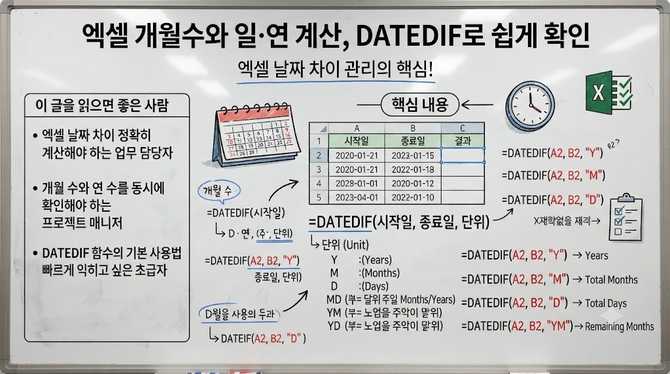
엑셀에서 날짜 차이를 빠르게 계산해 관리해야 할 때가 많습니다. 특히 기간을 개월 수와 연수로 구하고자 할 때 DATEDIF 함수를 활용하면 시작일과 종료일만 있으면 간단하게 구할 수 있습니다. 복잡한 수식 없이도 정확한 차이를 얻는 법을 한 눈에 확인해 보세요.
결론: DATEDIF를 이용하면 시작일과 종료일만으로 간단하게 일·월·연 차이를 구할 수 있습니다.
- 이 글을 읽으면 좋은 사람
-
- 엑셀에서 날짜 차이를 정확히 계산해야 하는 업무 담당자
- 개월 수와 연 수를 동시에 확인해야 하는 프로젝트 매니저
- DATEDIF 함수의 기본 사용법을 빠르게 익히고 싶은 초급자
- 핵심 내용
-
- DATEDIF 함수는 시작일, 종료일, 단위 값을 입력해 두 날짜 사이의 차이를 계산합니다.
- 단위 입력은 일(D), 월(M), 연(Y) 중 하나를 사용합니다.
- 개월 수나 연 수를 구할 때 시작일과 종료일 셀을 적절한 단위로 연결해 사용합니다.
- 주의·예외
-
- 시작일이 종료일보다 큰 경우 올바른 차이가 아닌 오류가 발생할 수 있습니다.
- 날짜 형식에 따라 지역 설정이 다를 수 있어 입력 형식을 확인하는 것이 좋습니다.
- 한 줄 결론
- DATEDIF를 이용하면 시작일과 종료일만으로 간단하게 일·월·연 차이를 구할 수 있습니다.
DATEDIF의 개념과 배경
DATEDIF 함수는 두 날짜 사이의 간격을 측정하는 핵심 도구로, 일반적인 날짜 연산을 한층 단순화합니다. 사용 방법은 매우 직관적이며, 시작일과 종료일을 차례로 입력하고 차이를 나타낼 단위를 지정하면 됩니다. 차단위로는 일(D), 월(M), 연(Y) 중 하나를 고르면 되고, 월과 연 단위의 계산은 경계 조건에 따라 값이 달라질 수 있어 해석 시 주의를 요구합니다.
이 함수는 특히 기간 관리나 계약 만료 시점의 월수/년 수를 빠르게 확인하고자 할 때 유용하며, 시작일과 종료일의 순서를 바꿔 계산하는 경우도 함께 고려해야 정확한 해석이 가능합니다. 실무에서 데이터 품질과 일정 관리의 정확도를 높이려면 DATEDIF의 기본 작동 원리를 충분히 익혀 두는 것이 좋습니다.
DATEDIF로 개월·일·년 차이를 표로 비교 정리
실전 활용: 단계별 체크리스트와 주의점
- 시작일과 종료일을 각 셀에 정확히 입력하고, DATEDIF에 전달할지 확인합니다.
- 차이를 얻고 싶은 단위를 “D”, “M”, “Y” 중 하나로 결정합니다.
- 두 날짜 사이의 차이를 구하는 수식을 작성한 뒤 결과를 확인하고, 필요 시 같은 범주에 대해 여러 단위를 병행 계산합니다.
- 결과를 해석할 때 시작일과 종료일의 관계, 지역 설정에 따른 날짜 형식 차이를 함께 고려합니다.
DATEDIF로 개월·일·년 차이를 표로 확인
실전 체크리스트로 확인하는 DATEDIF 활용 포인트
- 시작일과 종료일을 정확히 입력했는지 확인하고 차이를 구할 단위(D/M/Y)를 결정합니다.
- 날짜 형식이 동일한지 확인합니다.
- 수식에서 참조하는 셀 주소가 올바른지 재확인합니다.
- 시작일과 종료일의 순서를 일관되게 유지해 동일 기간 비교를 가능하게 합니다.
- 같은 시작일/종료일 조합으로 여러 단위를 병행 계산해 비교 표를 구성합니다.
- 지역 설정 차이에 따른 날짜 형식 문제를 테스트 케이스로 점검합니다.
자주 묻는 질문(FAQ)
두 날짜 사이의 차이를 계산하는 엑셀 함수로, 시작일과 종료일, 차이를 나타낼 단위를 D/M/Y 중 하나로 입력해 결과를 얻습니다. 기본적으로 날짜 형식이 올바르게 인식되어야 하며, 시작일이 종료일보다 큰 경우에는 음수나 오류가 발생할 수 있습니다.
개월 수를 구할 때 단위로는 “M”을 사용합니다. 다만 월 단위는 경계 조건에 따라 차이가 생길 수 있어 시작일과 종료일의 달력 상 경계를 확인해야 합니다. 연 수는 “Y”를 사용해도 같은 방식으로 구합니다.
일반적으로 차이가 음수로 나오거나 오류가 발생합니다. 필요하면 시작일과 종료일의 순서를 바꿔 재계산하거나 보정 로직을 적용해 정확도를 확보해야 합니다.
월 단위 차이는 달력 기준 경계에 따라 값이 달라질 수 있습니다. 따라서 시작일/종료일의 위치를 확인하고 필요 시 보정합니다.
동일한 시작일과 종료일 조합으로 여러 단위를 함께 구하면 비교가 용이합니다. 이렇게 얻은 결과를 표나 차트에 바로 연결해 데이터 관리 속도를 높일 수 있습니다.
다른 지역 설정은 날짜 구분자나 형식 차이를 발생시켜 의도한 값과 다르게 계산될 수 있습니다. 수식을 적용하기 전에 입력 형식과 지역 설정을 표준화하고 테스트하는 습관이 필요합니다.
글을 통해 DATEDIF의 기본 작동 원리와 실무 활용 방법을 확인하셨습니다. DATEDIF를 활용하면 시작일과 종료일만으로 월수·일수·연수를 신속하고 정확하게 산출할 수 있어 데이터 관리의 속도와 품질이 크게 개선됩니다. 이후에도 다양한 케이스를 실전에서 적용해 보며 수식의 경계 조건과 지역 설정 차이에 대해 점검해 보시길 권합니다. 이 글이 업무 현장에서 바로 도움이 되길 바라며, 필요 시 같은 방식으로 다른 날짜 산출도 학습해 보세요.
관련 추천 상품
※ 네이버 쇼핑 커넥트(브랜드커넥트) 활동의 일환으로, 링크를 통해 구매 시 일정액의 수수료를 제공받을 수 있습니다.