
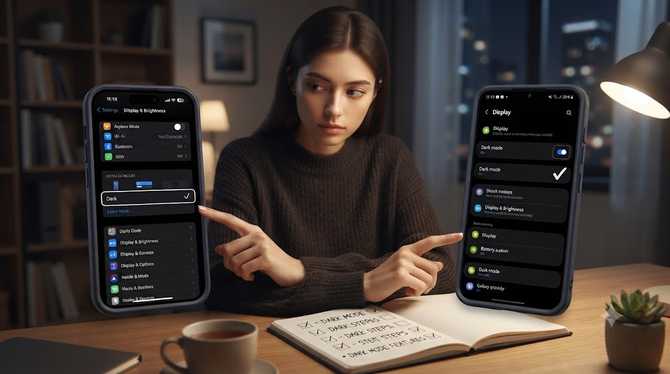
다크모드의 기본 개념과 아이폰·갤럭시 사용 배경
저녁이나 밤 시간대에 휴대폰 화면을 오래 바라보면 눈에 피로가 누적되곤 합니다. 다크모드는 화면 밝기를 어둡게 조정해 전체 색조를 낮춤으로써 눈의 부담을 줄여주는 효과가 있습니다. 특히 아이폰의 OLED 패널은 어두운 영역에서 더 큰 전력 절감이 가능해 배터리 사용 시간에도 긍정적인 영향을 주는 것으로 알려져 있습니다. 다만 화면 텍스트가 번져 보이거나 가독성이 떨어질 수 있어 상황에 따라 밝은 모드로 전환해야 하는 경우도 있습니다. 이 글은 아이폰과 갤럭시에서 다크모드를 실제로 적용하고 해제하는 방법을 상황별로 비교해 정리합니다.
초기에는 화면 톤을 어둡게 바꾸는 간단한 설정만 필요했지만, 편의성을 높이기 위해 제어 센터나 퀵패널 같은 빠른 전환 방법도 많이 사용됩니다. 사용 환경과 글자 선명도에 따라 다크모드를 자주 켜고 끄는 습관이 생길 수 있는데, 아래에서는 각 플랫폼에서의 구체적인 적용 경로를 단계별로 다룹니다.
다크모드 비교 표: 아이폰 vs 갤럭시 장단점
다크모드 설정 체크리스트와 단계
- 아이폰에서 다크모드 적용: 설정 앱으로 이동해 디스플레이 및 밝기를 선택하고 다크모드를 활성화합니다. 어둡게 바뀐 화면을 확인합니다.
- 아이폰의 빠른 전환 준비: 제어센터를 열고 빈 공간을 길게 눌러 수정 모드로 진입한 뒤 제어 항목 추가에서 다크모드를 찾아 선택합니다. 편집 창을 종료하면 제어센터에서 바로 켜고 끌 수 있습니다.
- 갤럭시에서 다크모드 적용: 설정 앱 > 디스플레이로 들어가 다크모드를 활성화합니다. 즉시 전체 화면 톤이 어두워집니다.
- 퀵패널을 통한 해제 대비: 화면 상단을 쓸어 올려 퀵패널을 열고, 달 모양 아이콘이 있는 슬라이더 옆의 옵션으로 다크모드 토글을 사용할 수 있게 수정합니다.
- 편리성 팁: 필요에 따라 두 플랫폼에서 해제와 활성화를 반복해 보며, 텍스트 가독성과 눈의 피로를 함께 고려합니다.
다크모드 적용·해제 체크표
다크모드 활용 체크리스트
- 아이폰에서 다크모드 적용 경로를 확인하고 활성화한다.
- 제어센터에 다크모드 토글을 추가하는 방법을 확인하고 필요 시 편집한다.
- 갤럭시에서 다크모드 적용 경로를 확인하고 활성화한다.
- 퀵패널에서 다크모드 토글의 위치를 확인하고 사용할 수 있도록 수정한다.
- 환경에 따라 해제와 활성화를 반복하는 습관을 들인다.
- 다크모드 사용 시 텍스트 가독성과 색상 대비를 확인하고 필요한 경우 밝은 모드로 전환한다.
자주 묻는 질문(FAQ)
An: 아이폰에서 다크모드를 적용하려면 설정 앱으로 이동해 디스플레이 및 밝기를 선택한 뒤 다크 모드를 활성화합니다. 활성화하면 화면이 즉시 어두운 테마로 바뀌고, 필요 시 밝은 모드로 되돌릴 수 있습니다. OLED 디스플레이의 배터리 효율에도 긍정적인 효과가 있습니다.
An: 설정 앱에서 디스플레이 및 밝기로 들어가 다크 모드를 끄면 됩니다. 또는 제어센터에 다크모드 토글을 추가해 빠르게 해제할 수도 있습니다. 해제하면 화면이 밝은 모드로 돌아갑니다.
An: 설정 앱으로 들어가 디스플레이에서 다크 모드를 활성화하면 됩니다. 즉시 화면 전체가 어두운 톤으로 바뀝니다. 또한 퀵패널을 통해 빠르게 다크모드로 전환할 수 있습니다.
An: 아이폰은 제어센터에 다크모드를 추가해 빠르게 켜고 끌 수 있습니다. 갤럭시는 퀵패널에서 다크모드 토글을 추가하고 수정 모드로 위치를 조정할 수 있습니다.
An: 일부 앱에서 텍스트 대비가 떨어지거나 글자 가독성이 약해질 수 있습니다. 상황에 따라 밝은 모드로 전환하는 것이 편리합니다.
An: 아이폰의 OLED 디스플레이 특성상 어두운 색상에서 전력 소모가 줄어들어 배터리 사용 시간에 긍정적인 영향을 줄 수 있습니다.
다크모드 활용법을 정리하며 느낀 가장 큰 포인트는 상황에 맞춰 빠르게 전환하는 습관이 실용적이라는 점입니다. 아이폰의 제어센터와 갤럭시의 퀵패널은 각각의 방식으로 눈의 피로를 줄이고 배터리 효율에도 도움이 됩니다. 이 글의 체크리스트를 따라 두 기종에서 자신만의 빠른 전환 경로를 만들어 두면, 어두운 밤에도 편안하고 밝은 낮에도 가독성을 유지하는 스마트폰 사용이 가능해집니다. 다크모드는 상황에 맞춰 켜고 끄는 습관이 가장 실용적이며, 제어센터와 퀵패널 같은 빠른 전환이 눈의 피로를 크게 줄여줍니다.
관련 추천 상품
※ 네이버 쇼핑 커넥트(브랜드커넥트) 활동의 일환으로, 링크를 통해 구매 시 일정액의 수수료를 제공받을 수 있습니다.