
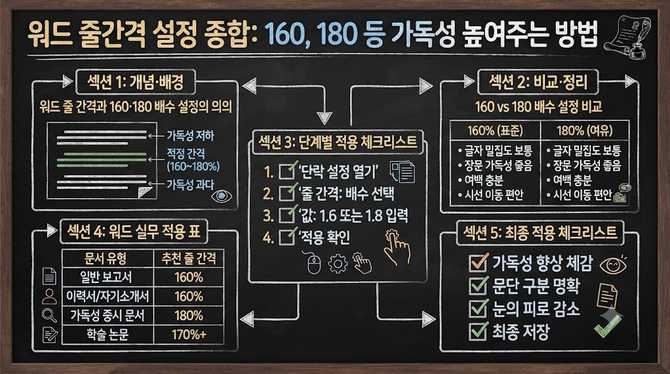
섹션1: 개념·배경 — 워드 줄 간격과 160·180 배수 설정의 의의
문서의 읽기 흐름은 단순한 글자 배열을 넘어 전체적인 가독성과 전문성에 직접적인 영향을 미칩니다. 특히 보고서나 논문처럼 공식 자료를 다룰 때는 줄 간격이 너무 빽빽하면 내용 전달이 어려워지고, 간격이 너무 넓으면 페이지 수가 늘어나 문서의 집중도가 떨어질 수 있습니다.
워드의 줄 간격 옵션은 1.0, 1.15, 1.5, 2.0, 2.5, 3.0 등으로 구성되며, 필요에 따라 배수 형태로도 조절할 수 있습니다. 이때 많이 활용되는 160%(1.6배)와 180%(1.8배) 설정은 장문 텍스트의 가독성을 높이면서도 깔끔한 레이아웃을 유지하게 해 주는 실용적인 방식으로 꼽힙니다.
특히 글자 크기가 크거나 작을 때 각각의 상황에 맞춰 1.6배나 1.8배를 선택하면 독자가 내용을 따라가기 쉽고, 문서의 전문성이 한층 더 돋보일 수 있습니다. 이처럼 줄 간격 조절은 단순한 포맷이 아니라 문서의 톤과 읽기 편의성에 직결되는 중요한 요소로 인식되어 왔다고 할 수 있습니다.
워드에서 160 180 같은 배수 설정은 논문이나 보고서 작성 시 흔히 활용되며, 글자 수와 페이지 구성, 여백 상황에 따라 최적의 간격이 달라집니다. 기본 간격과 비교해 배수로 조정하는 방식은 일정한 규칙성을 부여해 문서의 일관성과 전문성을 높이는 데 도움이 됩니다. 따라서 독자가 내용을 더 쉽게 이해하도록 돕고, 전체적인 레이아웃의 깔끔함을 유지하는 것이 목적이라면 160·180 배수 설정이 실무적으로 자주 선택되는 이유를 이해하는 것이 좋습니다. 이와 같은 설정은 글의 종류나 형식에 맞춰 적절히 적용될 때 문서의 품질을 크게 향상시킬 수 있습니다.
또한 글자 포인트에 따라 서로 다른 배수 값을 선택하는 현상은 자연스러운 편입니다. 글자 크기가 작으면 약간의 여유를 주기 위해 1.8배를, 반대로 포인트가 크게 잡혀 있을 때는 1.6배로 조정해도 가독성에 큰 차이가 나타나지 않는 경우가 많습니다. 이처럼 160과 180의 배수는 특정 제출 형식이나 학교의 가이드라인에 맞춰 안정적으로 적용할 수 있는 실용적인 옵션으로 남아 있습니다. 결국 핵심은 문서의 목적과 독자의 읽기 편의 사이의 균형을 찾는 일이라고 할 수 있습니다.
섹션2: 비교·정리 — 160 vs 180 배수 설정 비교
다음 표는 워드에서의 기본 간격과 160·180 배수 설정의 차이를 한눈에 확인할 수 있도록 정리한 내용입니다. 이를 통해 상황에 맞는 선택 포인트를 빠르게 파악할 수 있습니다.
섹션3: 단계별 적용 체크리스트
- 문서를 열고 홈 탭의 단락 그룹에서 줄 간격 메뉴를 클릭한다. 기본 간격 옵션이 표시되면 배수 입력 창으로 이동할 수 있다.
- 배수 값을 1.6(160%) 또는 1.8(180%)로 설정한다. 배수 입력란에 숫자를 직접 입력하거나 표시되는 프리셋 중 선택한다.
- 글자 포인트와 문단 구성에 따라 1.6배와 1.8배 중 하나를 기본으로 설정한다. 작은 글자일수록 1.8배를 시도해 보고 큰 글자는 1.6배를 우선 적용한다.
- 장문 문서에서 동일한 간격을 유지하도록 스타일(본문/본문 배경/표 등)도 함께 확인한다. 필요 시 해당 요소별로도 간격을 조정한다.
- 작업을 마친 후 인쇄 미리보기나 PDF로 확인하여 페이지 흐름이 논리적으로 이어지는지 점검한다. 불필요한 페이지 증가나 산만한 구성을 피하는 것이 목표다.
섹션4: 워드 줄 간격 160/180 실무 적용 표
섹션5: 적용 체크리스트
- 문서를 열고 홈 탭의 단락 그룹에서 줄 간격 메뉴를 클릭한다. 기본 간격 옵션이 보이면 배수 입력으로 전환한다.
- 배수 값을 1.6(160%) 또는 1.8(180%)로 설정한다. 숫자를 직접 입력하거나 제시된 프리셋에서 선택한다.
- 글자 포인트에 따라 기본 배율을 정한다. 글자가 작으면 1.8배를 먼저 시도하고, 크면 1.6배를 우선 적용한다.
- 장문 문서에서는 전체 스타일에 동일한 간격이 유지되도록 본문/표 등 요소별로도 검토한다.
- 작업을 마친 뒤 인쇄 미리보기나 PDF로 페이지 흐름을 확인해 불필요한 페이지 증가나 산만함을 방지한다.
자주 묻는 질문(FAQ)
워드의 줄 간격은 홈 탭의 단락 그룹에 있는 줄 간격 옵션을 열고 배수 값을 1.6(160%) 또는 1.8(180%)로 입력합니다. 프리셋 중에서 선택하거나 숫자를 직접 입력할 수 있습니다.
글자 크기에 따라 최적의 가독성 배수가 달라집니다. 글자가 작으면 180%를 우선 시도하고, 글자 포인트가 크면 160%를 선택하는 것이 읽기 편하다고 여겨집니다.
간격이 과하면 문서가 산만해지고 페이지 수가 늘어날 수 있습니다. 적절한 간격을 유지하면 문서의 흐름과 가독성이 더 좋아집니다.
장문 문서는 본문/표 등 스타일 전반에 동일한 간격이 유지되도록 확인하고, 필요 시 요소별로 간격을 조정합니다.
페이지 흐름이 논리적으로 이어지는지 점검하고, 불필요한 페이지 증가나 산만한 구성을 방지하기 위함입니다.
작은 글자일 때는 180%를 기본으로 두고, 글자 포인트가 크면 160%를 우선 적용하는 방식이 일반적으로 읽기 편합니다.
이번 글을 통해 워드에서 줄 간격을 160%(1.6배) 또는 180%(1.8배)로 설정하는 핵심 포인트를 확인했습니다. 글자 크기에 따라 1.6배와 1.8배를 선택해 가독성과 문서 흐름의 균형을 맞추는 것이 실무에서 가장 실용적입니다. 또한 논문·보고서처럼 긴 문서일수록 일관된 간격 유지를 우선하고, 글자 크기나 제출 형식에 맞춰 미리 시뮬레이션해 두면 최적의 페이지 수와 읽기 편함을 동시에 확보할 수 있습니다.
이 방법들을 생활화하면 보고서나 과제의 가독성과 전문성을 한층 높일 수 있습니다.
관련 추천 상품
※ 네이버 쇼핑 커넥트(브랜드커넥트) 활동의 일환으로, 링크를 통해 구매 시 일정액의 수수료를 제공받을 수 있습니다.