
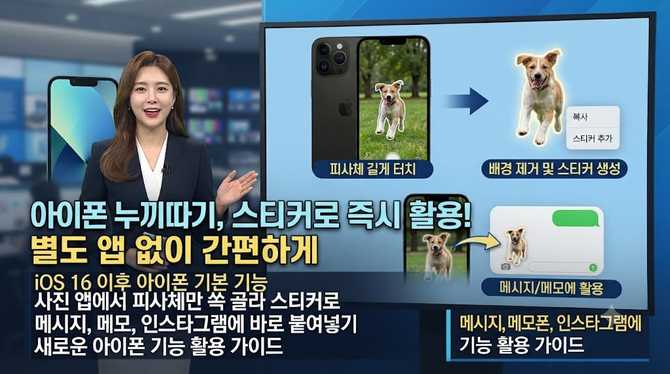
빠르게 피사체를 배경과 분리하고, 바로 메시지나 글에 붙여 쓸 수 있는 스티커를 원하신다면 이 글이 도움이 됩니다. 아이폰의 누끼따기 기능은 별도 앱 없이도 간단히 배경 제거가 가능하며, 만들어 둔 스티커를 다양한 상황에서 활용하는 방법까지 가이드를 제공합니다.
- 이 글을 읽으면 좋은 사람
-
- 아이폰의 누끼따기 기능을 처음 써 보는 사용자
- 편집 앱 없이도 피사체를 빠르게 분리하고 활용하고 싶은 사람
- 피사체를 스티커로 저장해 메시지나 노트에 바로 붙이고 싶은 독자
- 핵심 내용
-
- iOS 16 이후 아이폰 기본 사진 앱에서 피사체를 쉽게 누끼 처리 가능
- 피사체를 복사하거나 공유해 다른 앱에 바로 붙여넣기 가능
- 피사체를 스티커로 저장해 메시지, 메모 등에서 활용 가능
- 스티커에 윤곽선, 만화, 젤리, 광택 등 다양한 효과 적용 가능
- 관련 영상 가이드를 함께 제공해 따라 하기 쉬움
- 주의·예외
-
- 기기 및 iOS 버전에 따라 UI가 다를 수 있으며 최신 업데이트가 필요할 수 있음
- 한 줄 결론
- 아이폰의 기본 기능만으로도 빠르고 다채로운 피사체 활용이 가능해집니다.
이 글은 아이폰의 누끼따기 기능을 통해 번거로운 편집 없이도 피사체를 분리하고, 그것을 스티커로 만들어 다양한 상황에서 바로 활용하는 방법을 체계적으로 안내합니다. 초보자도 쉽게 따라 할 수 있도록 단계별 요약과 주의점을 함께 담았으며, 필요 시 영상 가이드까지 확인할 수 있도록 구성했습니다.
섹션 4. 아이폰 누끼따기 실전 단계 표
섹션 5. 아이폰 누끼따기 체크리스트
- iOS 16 이상에서 누끼 기능이 활성화되어 있는지 확인
- 피사체가 뚜렷한 사진을 선택해 준비하기
- 피사체를 길게 눌러 누끼 윤곽이 나타나는지 확인
- 복사 또는 공유로 피사체를 다른 앱에 붙여넣어 테스트하기
- 피사체를 길게 눌러 ‘스티커 추가’로 저장하는지 확인
- 저장한 스티커를 메시지, 메모 등에서 정상적으로 사용해 보기
- 필요 시 스티커에 효과를 적용해 꾸미기
- 추가 가이드 영상이나 자료가 있다면 참고하기
자주 묻는 질문(FAQ)
- Q1: 아이폰 누끼따기 기능은 어떤 iOS 버전에서 처음 도입되었나요?
- An:
아이폰의 누끼따기 기능은 iOS 16 업데이트 이후 정식으로 추가되었고 이후 버전에서도 기본 사진 앱에서 바로 사용할 수 있습니다.
- Q2: 누끼 인식이 잘 되려면 어떤 사진이 좋나요?
- An:
피사체가 선명하고 배경과 뚜렷하게 구분되면 누끼 인식이 더 안정적으로 작동합니다.
- Q3: 피사체를 누끼로 분리한 후 어디에 복사하거나 붙여넣을 수 있나요?
- An:
복사를 선택해 메신저, 메모, 이미지 편집 앱 등에 바로 붙여넣을 수 있습니다.
- Q4: 스티커로 저장하는 절차는 어떻게 되나요?
- An:
피사체를 길게 눌러 ‘스티커 추가’를 선택하면 스티커 형태로 저장되며 이후 바로 사용할 수 있습니다.
- Q5: 저장한 스티커에 적용할 수 있는 효과는 어떤 것들이 있나요?
- An:
윤곽선, 만화, 젤리, 광택 등 다양한 효과를 적용해 상황에 맞게 꾸밀 수 있습니다.
- Q6: 기능 이용 시 주의해야 할 점은 무엇인가요?
- An:
기기와 iOS 버전에 따라 UI가 다를 수 있으며, 가능하면 최신 업데이트를 유지하는 것이 좋습니다.
아이폰의 누끼 기능은 별도 편집앱 없이도 피사체를 깨끗하게 분리하고 이를 즉시 스티커로 저장해 메시지나 메모에 바로 활용하는 점에서 실용성과 편의성을 크게 높여줍니다. 이 글에서 제시한 순서를 따라 가볍게 시도해 보시면 초보자라도 짧은 시간 안에 피사체 분리와 스티커 활용의 흐름을 완성할 수 있습니다. 또한 저장한 스티커는 다양한 상황에서 재사용 가능하므로 콘텐츠 생산의 속도와 아이디어를 동시에 끌어올리는 효과를 기대할 수 있습니다. 필요 시 영상 가이드를 다시 확인하거나, 새로운 iOS 업데이트에서 추가된 기능을 눈여겨보며 활용 범위를 점차 넓혀 보시길 권합니다.
관련 추천 상품
※ 네이버 쇼핑 커넥트(브랜드커넥트) 활동의 일환으로, 링크를 통해 구매 시 일정액의 수수료를 제공받을 수 있습니다.