
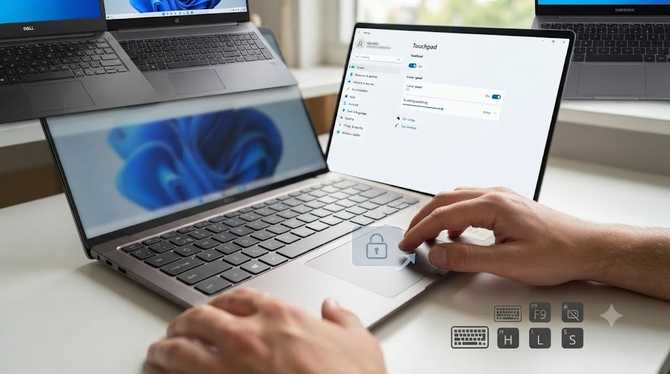
노트북 사용 중 터치패드가 의도치 않게 잠겨 생산성이 떨어진 경험이 있다면 이 글이 해결책을 제시합니다. 제조사별 해제 방식과 일반적으로 유용한 단축키를 한눈에 비교하고, 윈도우 내 설정으로 간단하게 복구하는 방법을 체계적으로 안내합니다. 처음 시도하는 이도 따라 하기 쉽도록 단계별로 정리했고, 커서 속도나 감도 같은 추가 설정도 함께 다룹니다.
- 이 글을 읽으면 좋은 사람
-
- 노트북의 터치패드가 자주 잠겨 작업 흐름이 끊기는 사용자
- 제조사별 단축키와 설정 방법을 한 번에 확인하고 싶은 사람
- 핵심 내용
-
- 윈도우 검색에서 터치패드를 찾아 켜기/끄기를 바로 조정
- 제조사별 전용 단축키로 빠르게 잠금을 해제
- 커서 속도와 감도 같은 추가 설정도 가능
- 주의·예외
-
- 일부 모델은 제어 센터 소프트웨어가 필요할 수 있음
- 제조사마다 단축키 구성이 다를 수 있음
- 한 줄 결론
- 간단한 설정으로 노트북 마우스패드를 바로 다시 사용할 수 있습니다.
참고로 아래의 목차를 따라 각 섹션으로 이동하거나 필요한 정보만 골라 적용해 보십시오. 시작은 아주 간단합니다.
섹션 1. 노트북 마우스패드의 작동 원리와 잠금 현상의 배경
노트북 마우스패드의 기본 기능은 손가락의 움직임을 커서로 해석하는 데 있습니다. 사용 중 실수로 단축키를 누르거나 제조사 기본 설정이 잠금 상태로 설정되면 마우스패드가 잠겨 보일 수 있습니다. 이러한 잠김 현상은 주로 소프트웨어 설정이나 입력 습관의 차이에서 비롯되며, 하드웨어 문제라 단정하기 어렵습니다. 따라서 간단한 설정 조정으로 대부분 해결 가능하며, 특히 자주 겪는 상황에 대비한 방법을 익혀두면 작업 흐름을 크게 끊지 않을 수 있습니다. 노트북 마우스패드 잠금 해제를 위한 기본 흐름은 간단한 확인-활성화-재시도 순으로 이해하면 됩니다.
섹션 2. 제조사별 설정 방법 비교 표
섹션 3. 단계별 체크리스트
- 윈도우 검색창에 터치패드를 입력하고 터치패드 설정으로 들어가 켜져 있는지 확인한 뒤 필요 시 끄고 다시 켭니다. 이 과정으로 기본 잠금 상태를 해제할 수 있습니다.
- 제조사별 단축키를 확인합니다. 삼성은 Fn + F5, 레노버는 Fn + F6/F8/F9, ASUS는 Fn + F7/F9, Dell은 Fn + F3/F7, HP는 Fn + F5, LG는 Fn + F5/F6를 사용합니다. 모델에 따라 일부 키가 비활성일 수 있어 주의가 필요합니다.
- 커서 속도나 패드 감도 등 추가 설정이 필요하면, 설정 화면에서 원하는 수치를 조정하고 적용합니다.
- 드라이버 업데이트나 제어 센터 소프트웨어가 필요한 경우 제조사 공식 사이트에서 최신 버전으로 업데이트합니다.
- 설정 후 문제가 지속되면 제조사 고객지원에 문의하거나 모델별 사용자 매뉴얼을 참고합니다.
섹션 4. 드라이버/소프트웨어와 주의사항
섹션 5. 체크리스트로 점검하기
- 윈도우 설정에서 터치패드가 켜져 있는지 확인하고 필요 시 다시 켭니다.
- 제조사별 Fn 키 단축키를 확인해 잠금을 해제해 봅니다(예: 삼성 Fn+F5, 레노버 Fn+F6/F8/F9, ASUS Fn+F7/F9, Dell Fn+F3/F7, HP Fn+F5, LG Fn+F5/F6).
- 커서 속도와 패드 감도 등 추가 설정을 조정해 사용감을 개선합니다.
- 드라이버 업데이트나 제어 센터 소프트웨어가 필요한지 제조사 공식 사이트에서 확인하고 필요 시 설치합니다.
- 문제가 지속되면 제조사 고객지원이나 모델별 사용자 매뉴얼을 참고합니다.
자주 묻는 질문(FAQ)
주로 의도치 않게 키보드의 단축키를 누른 결과로 잠금 상태가 되는 경우가 많습니다. 소프트웨어 설정 문제인 경우가 대부분이며 Windows의 터치패드 설정에서 켜기/끄기를 확인하고 다시 켜면 해제됩니다.
윈도우 검색창에 ‘터치패드’를 입력해 터치패드 설정에 들어가서 켜기로 전환합니다. 변경은 즉시 적용되며 필요 시 재부팅 없이도 반영됩니다.
대부분의 노트북에서 Fn 키와 함께 특정 F 키를 눌러 잠금을 해제합니다. 예를 들면 삼성은 Fn+F5, 레노버는 Fn+F6/F8/F9, ASUS는 Fn+F7/F9, Dell은 Fn+F3/F7, HP는 Fn+F5, LG는 Fn+F5/F6가 일반적이며 모델에 따라 다를 수 있습니다.
일부 LG 모델은 Control Center 같은 소프트웨어를 통해 활성화 옵션을 추가로 설정해야 할 수 있습니다. 모델별 차이가 크므로 제조사 안내를 먼저 확인하는 것이 좋습니다.
터치패드 설정이나 제조사 소프트웨어에서 커서 속도와 패드 감도를 조정해 사용감을 개선할 수 있습니다.
제조사 공식 웹사이트에서 모델에 맞는 최신 드라이버를 확인하고 필요 시 설치합니다. 드라이버 업데이트는 문제 해결에 도움이 되므로 주기적으로 점검하는 것이 좋습니다.
노트북 마우스패드의 잠금 현상은 주로 의도치 않은 단축키 입력에서 비롯되며, 이 글의 윈도우 설정 제안과 제조사별 단축키를 따르면 즉시 해제하고 다시 원활하게 사용할 수 있습니다. 이후에도 필요하면 커서 속도와 감도 조정, 드라이버 업데이트까지 병행하면 장기간 안정성을 높일 수 있습니다.
관련 추천 상품
※ 네이버 쇼핑 커넥트(브랜드커넥트) 활동의 일환으로, 링크를 통해 구매 시 일정액의 수수료를 제공받을 수 있습니다.