
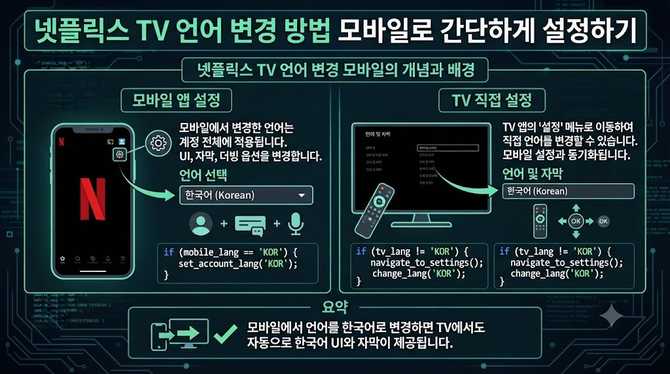
넷플릭스 TV 언어 변경 모바일의 개념과 배경
넷플릭스 시청 시 언어 설정은 사용자 환경에 직접 영향을 줍니다. 모바일 앱에서 언어를 바꾸면 UI 표기, 자막 목록, 더빙 옵션이 달라지며, 같은 계정으로 TV나 다른 기기에서 시청할 때도 그 설정이 우선 적용될 수 있습니다. 특히 비용 문제로 타 지역에서 가입한 이용자는 초기 언어 설정이 한국어가 아닐 때가 있어 화면 안내나 자막 선택이 불편해지곤 합니다.
이 글은 스마트폰에서 넷플릭스의 언어를 간단히 바꾸는 방법과 TV에서 직접 변경하는 절차를 함께 안내합니다. 모바일에서 언어를 변경하면 TV를 포함한 연결 기기에서 반영되므로, 한 번에 설정하는 것이 편리할 때가 많습니다.
넷플릭스 TV 언어 변경 비교표: 모바일 vs TV 설정 차이
아래 표는 모바일 버전에서의 언어 변경 과정과 TV 기기에서 직접 변경하는 방법의 차이를 한눈에 비교하기 위한 구성입니다. 각 방법은 원문에 확인할 수 있는 절차를 바탕으로 재구성되었으며, 같은 계정의 다른 기기에서도 동일한 언어 환경을 맞추려는 목적에서 가이드를 제공합니다.
넷플릭스 TV 언어 변경 체크리스트와 주의점
아래는 모바일에서 언어를 바꾸는 기본 절차를 단계별로 정리한 목록과 TV에서의 변경 절차를 함께 확인하는 체크리스트입니다. 먼저 모바일에서의 변경 흐름은 로그인을 시작으로 프로필 관리, 언어 선택, 한국어 선택, 저장 및 확인으로 이어집니다. 이후 TV에서도 동일한 계정의 프로필 화면에서 언어를 선택해 변경하는 방식으로 마무리합니다. 이 과정을 마치면 콘텐츠 자체의 국면은 바뀌지 않더라도 UI와 자막 표기가 원하는 언어로 일치합니다.
- 모바일에서 넷플릭스 언어 변경하기
- 앱에 로그인한 뒤, 우측 하단의 프로필 아이콘을 탭합니다.
- 본인의 프로필 이미지를 탭하고 연필 모양의 프로필 관리로 들어갑니다.
- 표시 언어 항목을 찾아 클릭합니다.
- 스크롤을 아래로 내려 한국어를 찾아 선택합니다.
- 뒤로 돌아와 우측 상단의 완료 버튼을 눌러 변경을 확정합니다.
- TV에서의 언어 변경하기
- 넷플릭스 TV에 접속한 뒤, 변경하고자 하는 프로필 화면에서 왼쪽으로 한 번 더 넘겨 연필 아이콘을 눌러 프로필 관리로 이동합니다.
- 언어 메뉴를 선택합니다.
- 원하는 언어를 목록에서 선택하면 해당 프로필의 언어가 반영됩니다.
- 마지막으로 확인 및 간단한 점검
- 모바일에서의 변경이 정상적으로 반영되었는지 TV에서도 확인합니다.
- 다른 기기에서도 동일한 계정을 사용할 때도 동일한 언어 설정이 유지되는지 점검합니다.
모바일 vs TV 언어 변경 흐름 비교
언어 변경 후 점검 체크리스트
- 모바일에서 변경한 내용이 TV 등 다른 기기에서도 정상적으로 반영되었는지 확인한다.
- 동일한 계정을 사용하는 다른 기기에서도 동일한 언어 설정이 유지되는지 점검한다.
자주 묻는 질문(FAQ)
- Q1. Netflix 모바일에서 언어를 어떻게 변경하나요?
- An:
앱에 로그인한 뒤 우측 하단의 프로필 아이콘을 탭합니다. 프로필 관리 화면에서 표시 언어를 선택하고 한국어로 설정합니다. 변경 내용은 대부분 TV 및 다른 기기에서도 반영되어 계정 전체의 UI가 새 언어로 표시됩니다.
- Q2. 모바일에서 언어를 변경하면 TV에 자동으로 반영되나요?
- An:
일반적으로 모바일에서 변경한 언어가 TV에도 자동으로 적용되도록 설계되어 있습니다. 다만 기기 간 동기화가 즉시 반영되지 않을 수 있어, 필요하면 TV를 재시작해 확인하는 것이 좋습니다.
- Q3. TV에서 언어를 바꿨을 때 자막이나 더빙도 달라지나요?
- An:
프로필의 언어를 바꾸면 UI와 자막 목록이 해당 언어로 표시될 수 있습니다. 그러나 콘텐츠 대사의 언어 자체는 바뀌지 않습니다.
- Q4. 동일 계정으로 여러 기기를 사용할 때 언어 설정은 어떻게 적용되나요?
- An:
동일 계정의 기기들에 대해 일관된 언어 설정이 적용될 가능성이 큽니다. 다만 기기의 동기화 상태에 따라 일부 기기에서 반영이 늦을 수 있습니다.
- Q5. 표시 언어 목록에서 한국어를 찾지 못하면 어떻게 하나요?
- An:
표시 언어 항목을 아래로 스크롤해 한국어를 찾아 선택합니다. 지역 설정에 따라 지원하는 언어 목록이 달라질 수 있습니다.
- Q6. 언어 변경 후 점검 체크리스트가 있나요?
- An:
모바일에서의 변경이 다른 기기에서도 반영되었는지 확인하고, 동일 계정의 다른 기기에서도 언어가 유지되는지 점검합니다.
본 글을 따라 모바일에서 넷플릭스 언어를 변경하는 방법을 시도하면 TV를 비롯한 연결 기기에서도 같은 언어 설정이 동일하게 적용됩니다. 모바일 앱에서 우측 하단 프로필 → 프로필 관리 → 표시 언어를 차례대로 선택하고, 한국어를 선택한 뒤 저장하면, 설정은 계정 전체로 확산되어 재로그인 없이도 시청 UI와 자막 목록이 새 언어로 나타납니다. 이렇게 한 번만 설정해 두면 이후 기기에서 따로 언어를 바꿀 필요가 줄어드는 이점이 큽니다.
모바일에서 간단히 언어를 바꾸면 동일 계정의 모든 기기에 즉시 반영되어, TV 시청 환경도 손쉽게 원하는 언어로 통일됩니다.
마지막으로, 변경 후에도 TV에서 제대로 반영되었는지 확인하고, 다른 기기에서도 일관되게 동작하는지 한 번 더 점검해 보세요. 필요하면 기기를 재시작해 동기화를 강제로 확인하는 것도 도움이 됩니다.
관련 추천 상품
※ 네이버 쇼핑 커넥트(브랜드커넥트) 활동의 일환으로, 링크를 통해 구매 시 일정액의 수수료를 제공받을 수 있습니다.