
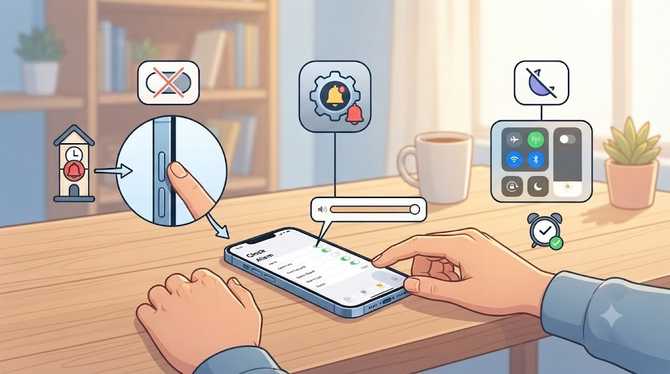
섹션 1. 아이폰 알람 울림 문제의 개념과 배경
아이폰에서 알람이 간혹 울리지 않는 현상은 단순한 버그보다도 자주 간과되는 설정 문제에서 비롯됩니다. 먼저 알람 소리는 벨소리와 함께 조정되므로 벨소리 음량이 낮으면 알람 소리도 충분히 들리지 않을 수 있습니다. 이때 설정 위치는 보통 설정 > 소리 및 햅틱 > 벨소리 및 알림 음량에서 확인합니다.
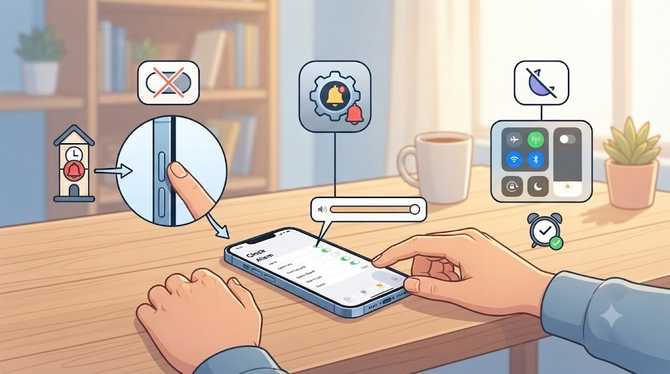
또 하나의 요인은 집중 모드나 수면 모드의 작동 여부인데, 이 모드가 켜져 있으면 특정 알림이 차단되거나 알람 동작에 영향을 줄 수 있습니다. 특히 수면 모드를 사용할 때 알람 설정이 따로 작동하는 경우가 있어 이 부분을 꼭 확인해야 합니다. 마지막으로 알람 개별 설정이 정상적으로 적용되었는지 확인하는 것도 중요합니다.
알람 목록에서 각 알람의 사운드가 올바르게 선택되어 있어야 하며, 하나의 알람이라도 잘못 설정되면 해당 알람만 울리지 않을 수 있습니다. 이 세 가지를 차례대로 점검하면 아이폰 알람이 의도대로 울리지 않는 문제의 상당 부분을 해결할 수 있습니다.
섹션 2. 확인 포인트를 표로 한눈에 비교 정리
섹션 3. 문제를 해결하는 체크리스트
- 아이폰 재부팅
- 알람 삭제 후 다시 설정
- iOS 최신 업데이트 확인
- 블루투스 기기 연결 여부 점검
- 무음 모드 또는 진동 상태 확인
섹션 4. 추가 해결 체크포인트
- 시스템 재부팅으로 임시 설정 캐시를 정리합니다
- 기존 알람을 삭제하고 새로 설정합니다
- iOS 최신 빌드로 업데이트 여부를 확인하고 필요시 적용합니다
- 블루투스 이어폰·스피커 연결 상태를 점검하고 필요 시 해제합니다
- 무음 모드 여부와 진동 설정을 재확인하고 알람 소리 경로를 다시 확인합니다
섹션 5. 최종 점검 체크리스트
- 아이폰 재부팅 수행
- 알람을 한 번 삭제하고 재설정
- iOS 최신 업데이트 확인 및 설치
- 블루투스 기기가 연결돼 있다면 해제 또는 재연결 점검
- 무음 모드 또는 진동 상태를 다시 확인하고 필요 시 변경
자주 묻는 질문(FAQ)
아이폰의 알람 울림은 벨소리 음량과 함께 조정됩니다. 벨소리 및 알림 음량이 너무 낮으면 알람이 충분히 들리지 않을 수 있습니다. 설정 위치는 설정 > 소리 및 햅틱 > 벨소리 및 알림 음량에서 확인하고 필요 시 올려 주세요. 알람이 여전히 들리지 않는다면 다른 알람의 설정 여부도 함께 확인해 보세요.
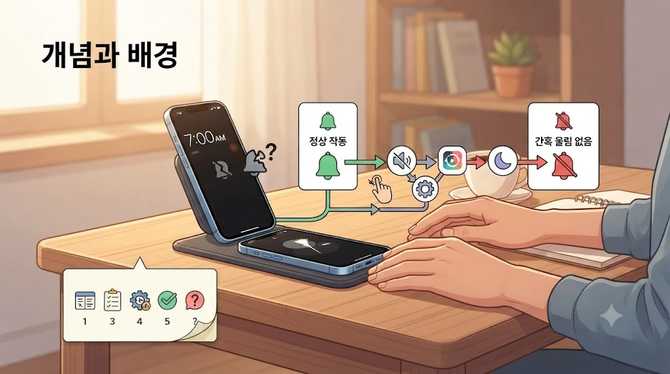
네, 집중 모드나 수면 모드가 켜져 있으면 일부 알림이 차단되거나 알람 소리 경로가 달라질 수 있습니다. 수면 모드가 활성화되어 있지 않은지 확인하고 필요한 경우 비활성화 후 재시도하십시오.
알람 목록에서 각 알람의 사운드가 올바르게 설정되어 있는지 확인합니다. 무음으로 설정되면 해당 알람이 울리지 않습니다. 필요 시 다른 소리로 변경해 보세요.
무음 모드로 설정되면 진동이나 소리가 달라질 수 있고, 블루투스 기기가 연결되어 있으면 알람 소리가 해당 기기로 출력될 수 있습니다. 연결 상태를 재확인하고 필요 시 해제합니다.
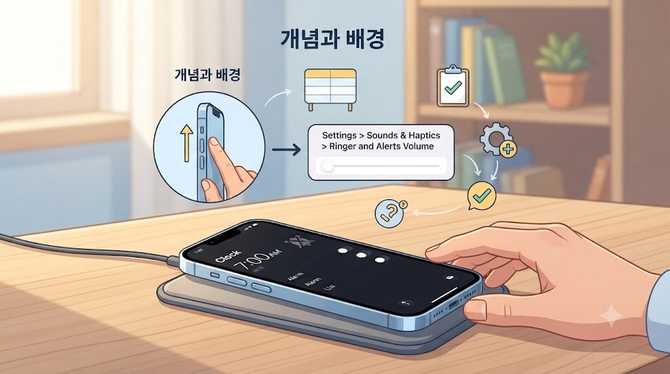
아이폰 재부팅, 알람 삭제 후 다시 설정, iOS 최신 업데이트 확인을 차례로 시도합니다. 문제가 지속되면 알람 설정을 재구성하는 것도 도움이 될 수 있습니다.
재부팅, 알람 재생성, 최신 iOS 업데이트 설치, 블루투스 해제 여부 확인, 무음 모드 및 진동 상태 재확인을 포함한 종합 점검이 필요합니다.
관련 추천 상품
※ 네이버 쇼핑 커넥트(브랜드커넥트) 활동의 일환으로, 링크를 통해 구매 시 일정액의 수수료를 제공받을 수 있습니다.