
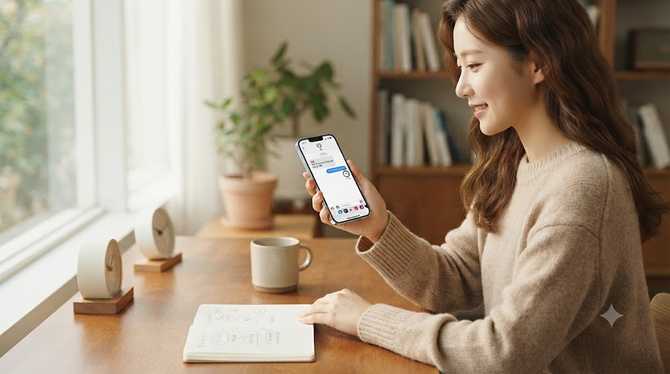
바쁜 일상 속에서 중요한 문자까지 놓치지 않도록, 아이폰의 예약 문자 기능으로 원하는 시점에 자동으로 발송되도록 설정해 보세요. 설정 방법을 차근차근 따라하면, 스케줄에 맞춘 커뮤니케이션 관리가 훨씬 수월해집니다.
- 이 글을 읽으면 좋은 사람
-
- 아이폰에서 예약 문자 기능을 빠르게 이해하고 싶은 독자
- iOS 18 이후 메시지의 자동 발송에 관심이 있는 사용자
- 카카오톡을 자주 사용하지 않는 가족·지인에게 중요한 문자를 제때 보내고 싶은 사람
- 핵심 내용
-
- 아이폰 기본 메시지 앱에서 예약 발송이 가능해짐( iOS 18 이상)
- 예약은 최대 14일 이내로 설정 가능
- 발송 전에는 말풍선이 점선으로 표시되며, 발송되면 파란 말풍선으로 바뀜
- 문자 내용 수정이나 삭제로 예약 시점을 조정 가능
- 주의·예외
-
- 상대방이 iMessage를 사용해야 함
- 또한 아이폰 간의 메시지에서만 예약 발송이 작동합니다
- 한 줄 결론
- 아이폰 예약 문자 기능은 중요한 메시지의 전달 신뢰성을 높이고 일정 관리의 편의성을 제공합니다.
안내를 통해 이 기능의 실제 활용 포인트를 빠르게 파악하고, 필요에 맞춰 설정해 보세요. 처음 접하는 사용자라도 단계별로 따라 하면 금방 익숙해집니다.
예약 문자 기능의 이해
예약 가능 여부와 제약
예약 문자 설정 절차
예약 문자 수정·삭제 방법
실전 활용 팁과 주의사항
예약 문자 기능의 이해
아이폰의 예약 문자 아이디어는 바쁜 일정 속에서도 중요한 메시지를 놓치지 않게 하려는 실용적 배경에서 나왔습니다. iOS 18 업데이트 이후 기본 메시지 앱에 날짜와 시간을 지정해 자동으로 발송하는 기능이 도입되었고, 이를 통해 사용자는 특정 시간에 맞춰 미리 준비한 문자를 보내는 일이 가능합니다.
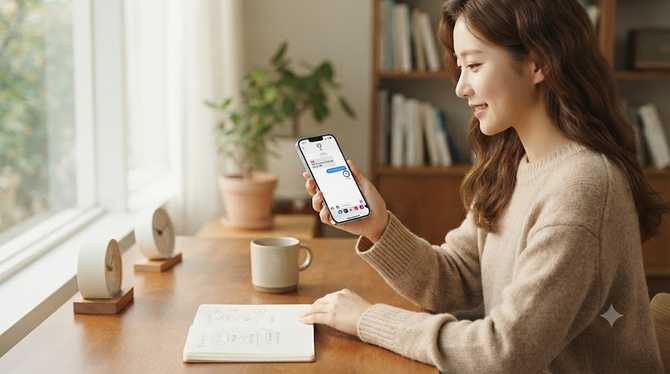
이 기능은 특히 iMessage를 사용하는 상대와의 커뮤니케이션에서 유용하며, 카카오톡 등 타 플랫폼 대비 일정 관리의 편의성을 높여 줍니다. 다만 운영상의 제약으로, 이 기능은 아이폰 간의 대화에서만 작동하고, 상대방이 iMessage를 사용해야 한다는 점이 핵심 요건으로 남아 있습니다.
예약 가능 여부와 제약
아래 표는 아이폰의 예약 문자 기능이 충족해야 하는 조건과 실제 사용 시 마주칠 수 있는 제약을 한눈에 정리한 내용입니다. 핵심은 iOS 18 이상이 설치된 아이폰에서만 기본 메시지 앱으로 예약 발송이 가능하며, 상대방도 iMessage를 사용해야 한다는 점입니다. 또한 예약은 최대 14일 이내로 설정할 수 있어 일정 관리에 효과적이지만, 플랫폼 간 호환성은 제한적이므로 안드로이드 사용자에게는 자동 발송이 적용되지 않습니다.
이 표를 통해 예약 발송의 흐름과 제약을 미리 파악하면, 필요 시 대체 방법도 함께 고려하기 쉬워집니다. 요약하면 iMessage를 쓰는 상대와의 아이폰 간 대화에서만 작동하고, 최대 14일의 기간 제약과 발송 전 수정/삭제 가능성 등을 염두에 두시면 됩니다.

예약 문자 설정 절차
- 아이폰의 기본 메시지 앱을 실행합니다.
- 문자 를 보낼 상대를 선택한 뒤 화면 좌측 하단의 + 아이콘을 탭합니다.
- 나중에 보내기(예약) 옵션을 찾아 선택합니다.
- 보낼 내용을 입력합니다. 필요하면 메시지 내용을 다듬어 준비합니다.
- 입력 창 위에 나타난 파란색 글자 예시(예: 내일 오전 9:00 발송)를 확인하고, 더블 클릭이나 오른쪽 화살표를 눌러 다음 단계로 넘어갑니다.
- 원하는 날짜와 시간을 설정합니다. 최대 14일 이내의 범위에서 선택해야 합니다.
- 보내기 아이콘을 눌러 예약을 완료합니다. 예약된 메시지는 점선 말풍선으로 표시됩니다.
- 발송 시점이 되면 자동으로 전송되며, 성공적으로 발송되면 일반 파란 말풍선으로 바뀝니다.
예약 문자 수정·삭제 방법
- 대화 화면에서 예약 발송 문자 말풍선을 길게 눌러 편집 또는 삭제 옵션을 선택합니다.
- 화면에 표시된 편집 버튼을 택하면 문자 내용과 발송 날짜·시간을 변경할 수 있습니다.
- 발송을 완전히 취소하고 싶다면 삭제 버튼을 눌러 예약을 제거합니다. 다만 이미 발송 시점이 다가온 경우 수정이나 삭제가 불가할 수 있습니다.
- 수정이 완료되면 새 일정으로 저장되며, 대화 내 예약 상태가 업데이트됩니다.
실전 활용 팁과 주의사항
- 상대방이 iMessage를 사용하는지 먼저 확인하고 예약 발송 가능 여부를 점검합니다.
- 예약은 최대 14일 이내로 설정되므로 중요한 문자일수록 충분한 여유를 두고 계획합니다.
- 발송 시간대와 수신자의 생활 패턴을 고려해 적절한 시점을 선택합니다.
- 발송 직전에 내용과 시간 정보를 다시 한 번 확인하는 습관을 들이세요.
- 처음 시도하는 경우 먼저 본인에게 테스트 메시지를 보내 흐름을 익히는 것이 좋습니다.
- 다른 플랫폼 사용자에게 보내는 경우 자동 발송이 되지 않으므로 수동으로 전송 계획을 세웁니다.
자주 묻는 질문(FAQ)
해당 기능은 iOS 18 이상에서 아이폰 기본 메시지 앱에 내장되어 있습니다. 메시지 작성 화면에서 ‘나중에 보내기’를 선택해 날짜와 시간을 지정하면 예약 발송이 이루어집니다. 예약 발송 시점까지 말풍선은 점선으로 표시되고, 발송되면 파란 말풍선으로 바뀝니다.
네. 예약 문자는 아이폰 간의 iMessage 대화에서만 작동합니다. 안드로이드나 비 iMessage 사용자는 예약 발송이 적용되지 않습니다.
최대 14일 이내로 날짜와 시간을 설정할 수 있습니다. 14일을 초과하는 경우 예약 발송은 지원되지 않습니다.
발송 전에는 말풍선이 점선으로 표시되며, 발송되면 일반 파란 말풍선으로 바뀝니다. 이 시각적 피드백으로 예약 상태를 확인할 수 있습니다.

발송 시점 이전에는 내용과 발송 시간을 수정할 수 있습니다. 이미 발송 시점이 다가온 경우 수정은 어렵고 필요한 경우 삭제로 취소합니다.
먼저 본인에게 테스트 메시지를 보내 흐름을 익히는 것이 좋습니다. 상대가 iMessage를 사용하고 있는지 확인하고 14일 이내의 예약 여부를 점검한 뒤 설정하면 도움이 됩니다.
아이폰의 예약 문자 기능은 중요한 메시지의 전달 신뢰성과 일정 관리의 편의성을 크게 높여 줍니다. 이 글의 절차를 따라 한 번 설정해 두면, 바쁜 시간에도 문자가 미리 준비되어 제시간에 발송됩니다. 처음 시도하는 독자라면 먼저 본인에게 테스트를 보내 흐름을 확인하고, iOS 18 이상 여부와 상대방의 iMessage 사용 여부를 다시 한 번 점검하는 습관이 도움이 됩니다. 이제 이 기능을 활용해 중요한 순간의 커뮤니케이션을 더 안전하게 관리해 보세요.
관련 추천 상품
※ 네이버 쇼핑 커넥트(브랜드커넥트) 활동의 일환으로, 링크를 통해 구매 시 일정액의 수수료를 제공받을 수 있습니다.