
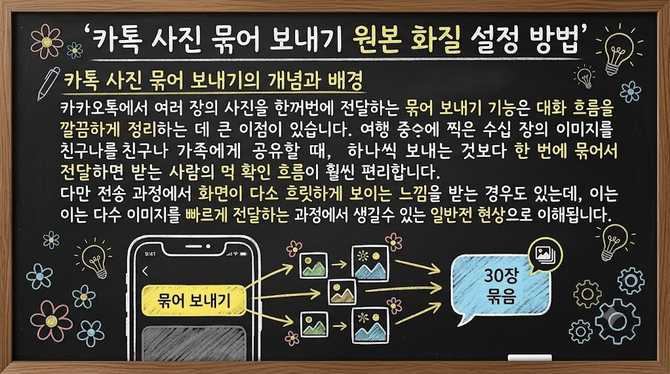
카톡 사진 묶어 보내기의 개념과 배경
카카오톡에서 여러 장의 사진을 한꺼번에 전달하는 묶어 보내기 기능은 대화 흐름을 깔끔하게 정리하는 데 큰 이점이 있습니다. 여행 중에 찍은 수십 장의 이미지를 친구나 가족에게 공유할 때, 하나씩 보내는 것보다 한 번에 묶어서 전달하면 받는 사람의 확인 흐름이 훨씬 편리합니다.
다만 전송 과정에서 화면이 다소 흐릿하게 보이는 느낌을 받는 경우도 있는데, 이는 다수 이미지를 빠르게 전달하는 과정에서 생길 수 있는 일반적인 현상으로 이해됩니다. 이런 상황에서 원본 화질을 유지하고 싶은 요구가 커지면서, 묶어 보내기와 원본 화질 설정의 차이점을 정확히 알고 활용하는 것이 중요해졌습니다. 본 글은 이에 대한 실전 활용법과 주의점을 정리합니다.
카톡 사진 묶어 보내기 비교 표
카톡 사진 원본 화질 설정과 체크리스트
- 앱을 실행하고 대화를 열어 사진을 보낼 채팅창으로 이동합니다.
- 하단의 + 버튼을 눌러 앨범 선택 화면으로 들어간 뒤, 보낼 이미지를 선택합니다.
- 여러 이미지를 한꺼번에 고르려면 화면 안쪽을 가로/대각선으로 드래그해 빠르게 선택합니다.
- 전송 전에 좌측 하단의 사진 묶어 보내기 옵션을 켜 두면 이후부터 묶음 형태로 전송됩니다.
- 원본으로 보내려면 같은 화면에서 우측의 … 아이콘을 눌러 사진 카테고리의 원본을 선택하고 확인합니다. 원본 선택 시 촬영 장소 등 메타정보가 함께 전송될 수 있습니다.
- 동영상은 묶음 전송이 지원되지 않으므로 필요 시 개별적으로 전송합니다. 원본 전송 시 데이터 사용량 증가를 고려해 네트워크 상태를 확인합니다.
카톡 묶어 보내기의 실전 절차
카톡 사진 전송 체크리스트
- 채팅을 열고 + 버튼을 눌러 앨범 선택 화면으로 들어간다.
- 보낼 이미지를 한꺼번에 선택하기 위해 화면을 드래그한다.
- 전송 전에 사진 묶어 보내기 옵션을 켜 두면 이후 자동으로 묶음으로 전송된다.
- 원본으로 보내려면 화면 오른쪽의 … 아이콘에서 원본 옵션을 선택하고 확인한다.
- 원본 전송 시 촬영 위치 등 메타정보가 함께 전송될 수 있으므로 개인정보에 유의한다.
- 동영상은 묶음 전송에 포함되지 않으므로 필요 시 개별로 전송한다.
- 네트워크 상태를 확인해 데이터 사용량 증가를 고려한다(특히 원본 전송 시).
자주 묻는 질문(FAQ)
현재 한 번에 최대 120장의 사진까지 묶음으로 보낼 수 있습니다. 과거에는 30장까지였으나 최근 업데이트로 확장되었습니다. 이 한도는 일반적으로 묶음 전송의 상한선으로 안내됩니다.
동영상을 묶음으로 보내는 기능은 제공되지 않습니다. 여러 영상을 선택해 보내는 것은 가능하지만 각각의 영상으로 전송됩니다.
원본으로 전송하면 촬영 장소 등 메타정보가 함께 전송될 수 있습니다. 개인정보가 민감하다면 원본 대신 저용량/일반 화질 옵션을 선택하는 것이 좋습니다.
네, 묶음으로 전달되면 받는 사람이 여러 장을 한꺼번에 확인하고 저장하기 편합니다. 한 번에 여러 장을 보낼 수 있어 번거로움을 줄여줍니다.
네, 원본 전송은 파일 크기가 커져 데이터 사용량이 증가할 수 있습니다. 가능하면 와이파이를 사용하는 것을 권장합니다.
원본 전송 시 촬영 위치 등 메타정보가 포함될 수 있습니다. 개인정보가 민감하다면 원본 대신 저용량/일반 화질 옵션을 선택하는 것이 좋습니다.
이 글이 카톡으로 사진을 묶어 보내는 실전 팁과 원본 화질 설정에 대해 명확한 가이드를 제공했길 바랍니다. 핵심은 다수의 이미지를 한꺼번에 전송하는 편리함과 필요에 따라 원본 품질을 유지하는 설정을 간단히 적용하는 것이며, 이로써 화질 저하에 대한 불편함을 줄이고 저장 및 공유 과정의 효율성을 높일 수 있습니다. 설정은 한 번만 맞추면 이후 자동으로 유지되므로, 자주 사진을 보내는 분들이나 원본 품질을 중시하는 분들께 특히 유용합니다. 필요에 따라 상황에 맞게 옵션을 조정해 보시길 권합니다.
관련 추천 상품
※ 네이버 쇼핑 커넥트(브랜드커넥트) 활동의 일환으로, 링크를 통해 구매 시 일정액의 수수료를 제공받을 수 있습니다.