
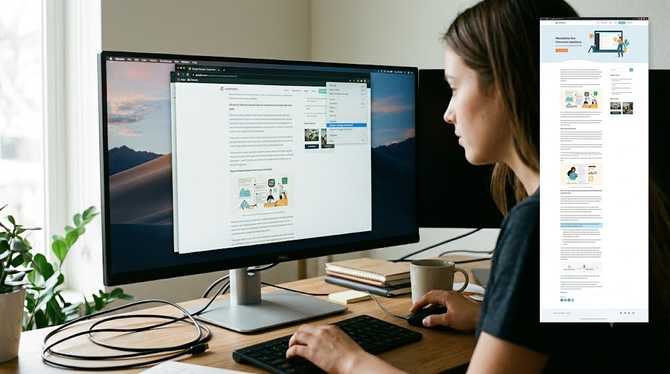
크롬 전체 화면 캡쳐 방법 PC 스크롤 설정도 한 번에 알아보기
PC를 사용하다 보면 화면 캡쳐를 해야 하는 경우가 의외로 많습니다
특정 화면을 캡쳐하는 경우가 많지만 전체 화면을 캡쳐해야 하는 상황 역시 다수 발생합니다
하지만 단순 스크린샷 기능으로 해결되지 않아 난감했던 적이 많았는데요 이 같은 고민은 저 뿐만 아니라 많은 분들이 공감하지 않을까 생각됩니다
이와 같은 문제를 해결하기 위해 크롬 브라우저를 활용해 전체 화면 및 스크롤 캡쳐 모두 해결할 수 있습니다
그래서 오늘 시간
크롬 전체 화면 캡쳐 방법 PC 스크롤 설정도 한 번에 알아보도록 하겠습니다
크롬 전체 화면 캡쳐 방법
크롬 스크롤 캡쳐 방법
크롬 전체 화면 캡쳐 방법
크롬 웹 페이지를 통해 전체 화면을 캡처하기 전 키보드 F12 버튼을 눌러 개발자 도구를 실행해야 합니다
개발자 모드를 실행했다면 진행 방법은 간단합니다
개발자 모드 창이 열렸다면 키보드 Ctrl + Shift + P를 눌러 검색창을 활성화합니다
2. 검색창에 capture 입력 후 Capture full size screenshot을 눌러 줍니다
크롬 전체 화면 캡쳐 방법 PC 스크롤 설정도 한 번에 알아보기
3. 현재 열려있는 페이지 전체가 파일 형태로 저장되고 자동으로 다운로드를 할 수 있습니다
크롬 스크롤 캡쳐 방법
위 방법이 번거로울 경우 크롬 확장 프로그램을 통해 편리하게 캡처를 실행할 수 있습니다
크롬 메인 페이지 오른쪽 점 세 개 메뉴 아이콘을 눌러 확장 프로그램 → chrome 웹 스토어 방문하기를 클릭합니다
2. chrome 웹 스토어 검색창 GoFullPage를 검색합니다
3. 화면이 전환되고 오른쪽 chrome에 추가 버튼을 눌러 확장 프로그램을 설치합니다
크롬 전체 화면 캡쳐 방법 PC 스크롤 설정도 한 번에 알아보기
4. 설치 완료 후 GoFullPage를 확장 프로그램 아이콘에 고정해 두면 카메라 버튼 클릭 한 번으로 전체 화면 캡쳐 및 페이지 스크롤 캡쳐가 진행됩니다
종합
이상으로
크롬 전체 화면 캡쳐 방법 PC 스크롤 설정에 대해 알아보았습니다
전체 화면 캡처를 자주 진행하는 분들이라면 확장 프로그램 GoFullPage 설치 후 편리하게 사용할 수 있기에 간단한 설치 한 번으로 꾸준히 사용하는 걸 추천드리며 글을 마치겠습니다
관련 추천 상품
※ 네이버 쇼핑 커넥트(브랜드커넥트) 활동의 일환으로, 링크를 통해 구매 시 일정액의 수수료를 제공받을 수 있습니다.