
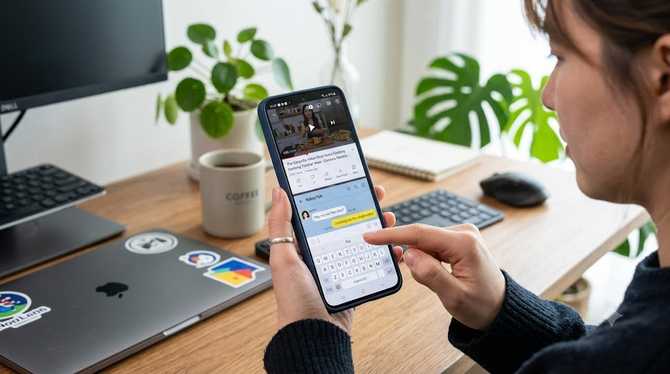
갤럭시 화면분할설정 방법 멀티태스킹 사용법 알아보기
간혹 스마트폰 사용 중 한 화면으로 다양한 앱을 활성화해 이용하고 싶은 생각이 듭니다
유튜브 앱 시청 중 영상은 그대로 두고 카톡 메신저를 보내고 싶거나 인터넷 웹 서핑 검색을 하고 싶은 경우 등 다양한 환경에서 활용하고 싶은데요 갤럭시의 경우 화면 분할 설정을 통해 다양한 멀티태스킹 기능을 활성화할 수 있습니다
아이폰의 경우 아직 해당 기능을 지원하지 않기에 갤럭시 사용자분들만 활용할 수 있는 기능인데요 오늘 시간 갤럭시 화면분할 설정 방법 멀티태스킹 사용법에 대해 알아보고자 합니다
갤럭시 화면분할설정 방법
갤럭시 멀티태스킹 사용법
갤럭시 화면분할설정 방법
해당 기능의 경우 최신 갤럭시 기기는 물론 현재 제가 사용하는 플립 3 버전과 같은 최신 기기가 아니어도 활용할 수 있습니다
저의 경우 유튜브 앱과 카카오톡을 동시에 활용해 보도록 하겠습니다
사용 중인 유튜브 앱 실행 후 화면 좌측 하단 줄 세 개 백그라운드 바로 가기 아이콘을 눌러 줍니다
갤럭시 화면분할설정 방법 멀티태스킹 사용법 알아보기
2. 멀티태스킹 하고 싶은 앱 아이콘을 꾹 눌러 줍니다 저는 당연히 카카오톡을 눌러 보겠습니다
3. 저의 경우 화면과 같이 바로 분할 화면 설정이 가능한데요 다른 기기의 경우 팝업창이 활성화되고 “분할 화면으로 열기” 탭을 눌러 실행해 주면 마무리됩니다
갤럭시 화면분할설정 방법 멀티태스킹 사용법 알아보기
갤럭시 멀티태스킹 사용법
위 방법을 통해 유튜브 시청과 카톡 메시지를 함께 보낼 수 있는데요 다양한 사용법을 통해 기능을 극대화할 수 있습니다
화면 가운데 점 세 개 아이콘을 눌러 줍니다
2. 위아래 화살표를 누르면 현재 위치한 화면 위아래가 바뀝니다
3. 또한 옆 별 모양을 눌러주면 팝업창이 활성화 됩니다
4. 홈 화면을 눌러주면 바탕화면에 분할된 앱을 하나로 묶어 사용할 수 있습니다
5. Apps edge 패널을 선택하면 분할 화면을 띄우기 위해 에지 패널을 통해 실행할 수 있습니다
6. 또한 화면 가운데 막대 바를 눌러 주면 새앱 띄우기, 팝업 화면, 한 화면으로 보기, 멀티태스킹 끄기 등의 다양한 기능을 적용할 수 있습니다
갤럭시 화면분할설정 방법 멀티태스킹 사용법 알아보기
종합
이상으로
갤럭시 화면분할설정 방법 멀티태스킹 사용법에 대해 알아보았습니다
갤럭시 스마트폰은 다양한 기능을 간단한 설정을 통해 활용할 수 있는데요 의외로 많은 분들이 해당 기능을 활용하지 못하고 있습니다
갤럭시를 사용하는 분들이라면 오늘 포스팅을 통해 한 화면으로 다양한 앱을 실행 사용해 보는 걸 추천드리며 글을 마치겠습니다
관련 추천 상품
※ 네이버 쇼핑 커넥트(브랜드커넥트) 활동의 일환으로, 링크를 통해 구매 시 일정액의 수수료를 제공받을 수 있습니다.