
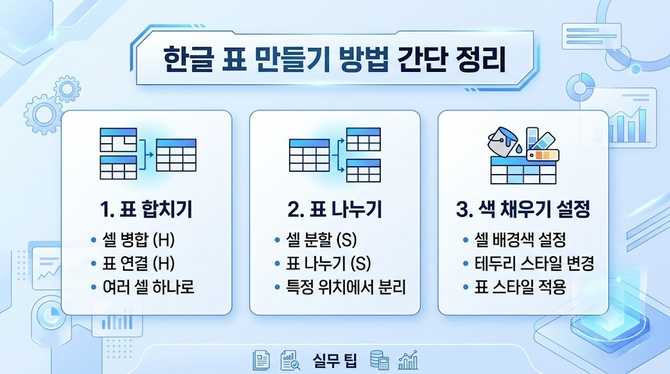
한글 표 만들기 방법 합치기 나누기 색채우기 설정 간단 정리
실무에서 사용하는 주 오피스 프로그램은 회사, 부서마다 다양합니다
저의 경우 엑셀을 가장 많이 사용하지만 타 회사의 경우 부서마다 보고 체계 및 데이터 양식에 따라 주 사용 오피스 프로그램이 다양합니다
하지만 회사, 부서 특성에 맞는 주 사용 오피스 프로그램과 상관없이 중요 자료의 직관적이고 가독성을 높여주기 위해서 데이터 표를 많이 사용합니다
엑셀의 경우 데이터 표 자체 활용도가 높지만 문서 위주의 워드, 한글 프로그램의 경우 익숙하지 않은 데이터 표 작성이 조금은 부담스러운 작업일 수 있는데요 오늘 시간 한글 프로그램을 주로 사용하는 분들을 위한
한글 표 만들기 방법 합치기, 나누기, 색채우기 설정법에 대해 간단히 알아보고자 합니다
한글 표 만들기 방법
한글 표 합치기 나누기
한글 표 색채우기 방법
한글 표 만들기 방법
한글 표 만들기 방법은 간단합니다
첫 번째 입력 → 표를 선택합니다
2. 아래 표 만들기 대화 상자가 활성화되고 필요 행과 열수만큼 네모 박스 칸을 채워주면 기본 표 만들기가 마무리됩니다
3. 두 번째 방법은 단축키 활용 방법입니다 키보드 Ctrl + N, T를 순서대로 누르면 표 만들기 창이 활성화되고 줄, 칸 개수를 지정해 표를 간단하게 만들 수 있습니다
한글 표 만들기 방법 합치기 나누기 색채우기 설정 간단 정리
한글 표 합치기 나누기
표를 만들어 데이터 작업을 하다 보면 동일 항목을 합치기도 하며 혹은 필요 수만큼 추가로 나누는 작업이 필요합니다
두 가지 방법 모두 단축키를 활용해 간단하게 적용할 수 있습니다
표 합치기
합치고 싶은 표 범위를 드래그합니다
2. 단축키 M을 눌러주면 드래그 된 표 범위가 하나로 합치게 됩니다
표 나누기
표를 나누고 싶은 범위를 선택합니다
단축키 S를 누르면 셀 나누기 팝이 활성화됩니다
한글 표 만들기 방법 합치기 나누기 색채우기 설정 간단 정리
3. 줄, 칸 중 나누고 싶은 숫자를 입력 후 나누기 버튼을 눌러 주면 간단히 마무리됩니다
한글 표 색채우기 방법
보통 표 데이터를 작성하면 타이틀 부분 혹은 주요 내용을 표시하기 위해 색을 입혀주는데요 색채우기 방법 역시 간단하게 실행할 수 있습니다
색을 채우고자 하는 범위를 마우스 드래그 합니다
상단 표 셀 속성 → 셀 배경색 선택 후 칠하고자 하는 색을 선택합니다
- 단축키를 활용해 색을 채울 수 있는데요 동일하게 채우고자 하는 범위를 선택 후 키보드 C를 눌러 줍니다
- 셀 스타일 창이 활성화되고 배경 항목의 원하는 색을 선택하면 간단히 마무리됩니다
한글 표 만들기 방법 합치기 나누기 색채우기 설정 간단 정리
종합
이상으로
한글 표 만들기 방법 합치기 나누기 색채우기 설정에 대해 간단히 알아보았습니다
가장 기본적인 한글 표 만들기 방법인데요 오늘 포스팅한 기본 방법만으로도 실무에 필요한 간단한 표 작성은 큰 무리 없이 할 수 있습니다
다음 시간 표 만들기의 또 다른 다양한 기능으로 찾아뵙겠습니다
관련 추천 상품
※ 네이버 쇼핑 커넥트(브랜드커넥트) 활동의 일환으로, 링크를 통해 구매 시 일정액의 수수료를 제공받을 수 있습니다.