
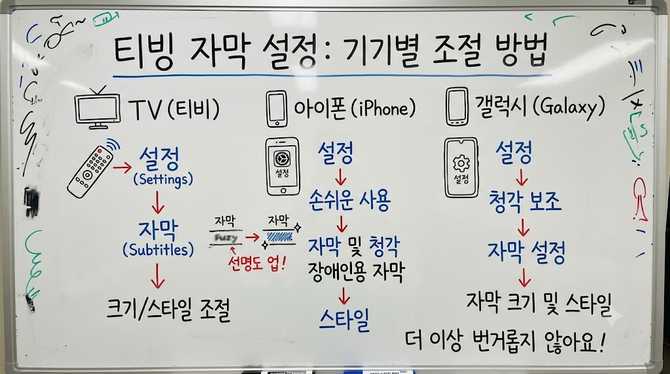
자막의 선명도와 크기를 기기에 맞춰 조절하는 일은 더 이상 번거로운 절차가 아닙니다. 이 글은 TV, 아이폰, 갤럭시 스마트폰에서 티빙 자막을 켜고 글자 크기를 세밀하게 조정하는 과정을 실제 화면 흐름에 맞춰 간단한 단계로 정리합니다. 모든 콘텐츠가 자막 지원을 제공하진 않으므로, 설정이 보이지 않는 경우 해당 콘텐츠의 자막 지원 여부를 먼저 확인해 주세요.
- 이 글을 읽으면 좋은 사람
-
- 티빙 자막을 더 선명하게 보고 싶은 OTT 시청자
- 다양한 기기에서 자막 설정을 빠르게 배우고 싶은 사용자
- 핵심 내용
-
- 갤럭시에서 자막 언어를 한국어(해설)로 설정하고 자막 크기 조절 가능
- 아이폰은 자막 스타일·색상·배경 등 세부 옵션을 추가로 설정 가능
- TV는 AA 아이콘으로 자막 크기를 크게/중간/작게 조정
- 주의·예외
-
- 콘텐츠별 자막 지원 여부가 달라질 수 있어 먼저 확인이 필요합니다
- 자막 언어를 바꾼 뒤 음성 트랙과의 매칭이 콘텐츠에 따라 달라질 수 있습니다
- 한 줄 결론
- 아이폰은 더 세밀한 스타일 조정이 가능하고, TV·갤럭시 역시 자막 활성화가 간단합니다.
안내드린 순서를 따라가면 기기에 상관없이 자막을 켜고 글자 크기를 조정하는 기본 흐름을 이해할 수 있습니다. 각 디바이스에서의 차이점을 미리 알아두면, 자막이 잘 보이지 않는 상황에서도 바로 맞춤 설정으로 시청 환경을 개선할 수 있습니다. 아래 목차를 참고해 다음 단계의 구체적 절차로 넘어가 보세요.
인삿말: 이 글은 티빙 자막 설정을 디바이스별로 구체적으로 안내하며, 실제 시청 환경에서 자막이 더 잘 보이고 이해도가 올라가는 데 초점을 맞춰 작성했습니다. 독자분들이 각 기기의 UI 흐름을 따라가며 설정을 손쉽게 적용할 수 있도록 단계별 흐름과 핵심 포인트를 충실히 정리했습니다. 콘텐츠별 차이가 있을 수 있어 설정이 보이지 않는 경우에는 해당 콘텐츠의 자막 지원 여부를 먼저 확인하시고, 가능하다면 동일 화면에서 재생 중인 다른 콘텐츠로 먼저 실습해 보는 것도 좋습니다.
섹션 1: 개념 및 배경
최근 OTT 콘텐츠를 시청할 때 자막은 더 이상 선택이 아닌 필수 요소로 자리잡았습니다. 화면의 말소리 크기나 발음이 애매할 때 자막이 있으면 이해도가 크게 오르는 반면, 글꼴 크기나 스타일이 불편하면 오히려 시청 피로도가 증가합니다. 그래서 티빙 자막 설정을 통해 기기에 맞춘 화면 구성과 글자 가독성을 조정하는 방법을 아는 것이 중요합니다.
이 글은 갤럭시 스마트폰, 아이폰, 그리고 TV에서 자막을 켜고 글자 크기를 조절하는 흐름을 실제 화면 흐름에 맞춰 단계별로 정리합니다. 다만 모든 콘텐츠가 자막 지원을 제공하는 것은 아니므로, 설정이 보이지 않는 경우에는 해당 콘텐츠의 자막 지원 여부를 먼저 확인해야 합니다. 검색 의도에 맞춰 각 디바이스의 차이점을 자연스럽게 파악할 수 있도록 구성했습니다.
섹션 2: 자막 설정 비교표
섹션 3: 단계별 설정 체크리스트
- 갤럭시에서 자막 켜기: 앱에서 영상 재생 → 화면 하단 자막 아이콘 클릭 → 자막 언어를 한국어(해설)로 변경 → 필요 시 자막 크기 조정 선택.
- 아이폰에서 자막 스타일 조정: 앱에서 영상 선택 → 화면 터치 후 자막 및 음성 → 한국어(해설)로 변경. 설정 앱으로 이동해 손쉬운 사용 > 자막 및 청각 장애인용 자막 > 스타일에서 기본 스타일 확인 및 필요 시 새로운 스타일 생성. 글자 크기 옵션은 작게/중간/크게/매우 크게 중 하나로 선택.
- TV에서 자막 크기 조정: 티빙 앱 실행 후 시청 콘텐츠 재생 → 일시 정지 → 자막 및 음성 옵션에서 한국어(해설) 선택. AA 아이콘을 눌러 작게/중간/크게 중 하나로 크기 조정.
섹션 4: 디바이스별 자막 설정 요약 표
섹션 5: 자막 설정 체크리스트
- 갤럭시: 영상 재생 화면에서 하단 자막 아이콘을 열고 자막 언어를 한국어(해설)로 바꾼 후 필요 시 자막 크기를 조정합니다.
- 아이폰: 재생 화면에서 자막 및 음성으로 이동해 한국어(해설)로 설정, 이후 설정 앱의 손쉬운 사용 항목에서 자막 스타일을 확인하고 필요 시 새 스타일을 만들어 글자 크기도 작게/중간/크게/매우 크게 중 하나로 조정합니다.
- TV: 티빙 앱에서 콘텐츠 재생 중 일시 정지 → 자막 및 음성 옵션에서 한국어(해설) 선택, 화면에 표시되는 AA 아이콘으로 글자 크기를 작게/중간/크게 조정합니다.
자주 묻는 질문(FAQ)
Q1: 갤럭시에서 자막 언어를 한국어(해설)로 변경하는 방법은? An:
갤럭시에서 자막 언어를 한국어(해설)로 바꾸려면 재생 화면 하단의 자막 및 음성 아이콘을 탭한 뒤 기본값을 한국어(해설)로 선택합니다. 필요 시 자막 크기 조정 메뉴에서 원하는 크기를 선택해 가독성을 높일 수 있습니다.
Q2: 아이폰에서 자막 스타일을 조정하는 절차는 무엇인가요? An:
아이폰은 자막 스타일을 더 세밀하게 조정할 수 있습니다. 앱에서 영상 재생 후 화면을 탭해 자막 및 음성으로 이동하고 한국어(해설)로 설정합니다. 손쉬운 사용의 자막 스타일에서 배경색·글자색 등 맞춤 스타일을 생성하고 미리보기로 확인한 뒤 필요 시 새 스타일을 만듭니다.
Q3: TV에서 자막 크기를 조절하는 방법은? An:
티빙 앱에서 재생 중인 콘텐츠를 선택하고 일시 정지한 뒤 자막 및 음성을 선택합니다. 한국어(해설)을 선택하면 화면에 자막이 표시되며, AA 아이콘을 눌러 작게/중간/크게 조정합니다.
Q4: 콘텐츠별 자막 지원 여부가 다르면 어떻게 하나요? An:
콘텐츠마다 자막 트랙 지원 여부가 다를 수 있어 먼저 해당 콘텐츠의 자막 지원 여부를 확인해야 합니다. 자막이 보이지 않으면 다른 콘텐츠로 먼저 실습해 보거나 동일 화면의 다른 트랙을 시도해 보는 것이 좋습니다.
Q5: 자막 활성화 위치는 어디에서 확인하나요? An:
갤럭시는 재생 화면 하단의 자막 및 음성 아이콘에서 설정을 변경합니다. 아이폰은 영상 화면을 탭한 뒤 자막 및 음성에서 한국어(해설)로 설정하고, 필요 시 손쉬운 사용의 자막 스타일에서 스타일을 조정합니다. TV는 재생 중 자막 및 음성 옵션에서 설정을 확인합니다.
Q6: 자막 크기 조정은 모든 디바이스에서 가능하나요? An:
대부분의 경우 자막 크기 조정은 가능하지만 디바이스별로 메뉴 위치나 옵션 이름이 다를 수 있습니다. 따라서 사용 중인 기기의 UI 흐름에 맞춰 확인하는 것이 좋습니다.
마무리하며 이 글이 실제로 티빙을 더 편안하게 즐기는 데 도움이 되었기를 바랍니다. 각 디바이스의 자막 활성화 위치와 크기 조정 방식은 다르지만, 본 체크리스트를 따라하면 바로 적용 가능하고 필요 시 스타일까지 맞춤 설정할 수 있습니다. 핵심: 자막 켜기와 크기 조정 흐름은 직관적이며, 콘텐츠별 자막 지원 여부를 먼저 확인해 두면 더 매끄럽게 시청 환경을 개선할 수 있습니다. 이제 이 가이드를 바탕으로 본인에게 맞춘 자막 환경으로 더 몰입해 보세요.
관련 추천 상품
※ 네이버 쇼핑 커넥트(브랜드커넥트) 활동의 일환으로, 링크를 통해 구매 시 일정액의 수수료를 제공받을 수 있습니다.