
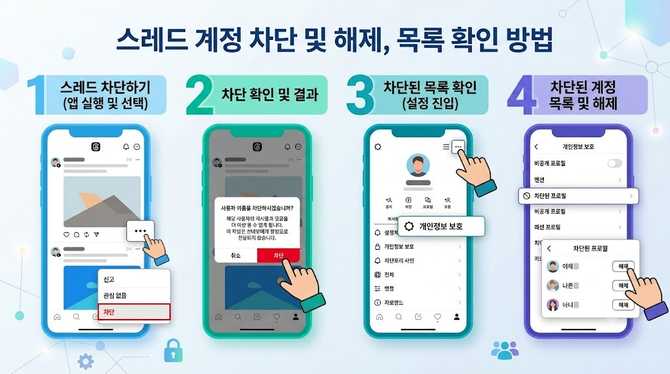
- Threads 앱을 실행하고 피드에서 보고 싶지 않은 게시물 옆의 …(더보기) 아이콘을 탭합니다.
- 아래에 나타나는 메뉴에서 차단 옵션을 선택합니다.
- 나타나는 확인 창에서 하단의 차단 버튼을 눌러 차단 의사를 확정합니다.
- 차단이 완료되었다는 안내가 표시되며 해당 사용자의 게시물과 댓글은 더 이상 보이지 않습니다.
- 차단은 상대방에게 알림으로 전달되지 않으니 안심해도 됩니다.
자주 묻는 질문(FAQ)
차단한 사용자는 더 이상 귀하의 게시물이나 댓글을 볼 수 없고, 차단 사실은 상대방에게 알림으로 전달되지 않습니다. 차단은 귀하의 화면에서 해당 계정을 완전히 제외하는 기능으로 작동합니다.
차단 상태가 적용되면 그 계정이 어떤 계정으로 접속하더라도 귀하의 프로필과 게시물은 보이지 않게 됩니다. 따라서 차단한 사용자는 귀하의 콘텐츠를 확인할 수 없습니다.
앱에서 내 프로필로 들어가고, 설정으로 이동한 뒤 개인정보 보호 메뉴의 차단된 프로필 목록에서 현재 차단된 계정들을 확인하고 필요 시 해제합니다.
차단 목록에서 해제하려는 계정 옆의 해제 버튼을 눌러주고, 나타나는 확인 팝업에서 확인하면 차단이 해제됩니다.
확인 팝업에서 확인을 누르면 차단 해제가 완료되었다는 안내가 뜨고, 이후 창을 닫아 절차를 마칩니다.
차단은 게시물 옆의 더보기 메뉴에서 차단 옵션으로 접근하고, 차단 목록은 내 프로필의 설정 메뉴 중 개인정보 보호에서 확인합니다.
원치 않는 계정을 차단하고 목록을 주기적으로 관리하는 습관이 피드 품질과 이용 만족도를 좌우합니다. 본 글에서 소개한 차단 및 해제 절차를 익혀 두면, 원치 않는 게시물의 노출을 줄이고 필요 시 신속하게 차단 해제도 할 수 있어 더 쾌적한 스레드 이용이 가능해집니다. 차단은 상대에게 알림이 가지 않아 개인 설정 관리가 안전하고, 필요에 따라 언제든 목록을 갱신할 수 있습니다. 오늘 배운 흐름을 실제로 적용해 본인 환경에 맞춘 피드 관리 습관을 만들어 보세요.
관련 추천 상품
※ 네이버 쇼핑 커넥트(브랜드커넥트) 활동의 일환으로, 링크를 통해 구매 시 일정액의 수수료를 제공받을 수 있습니다.