
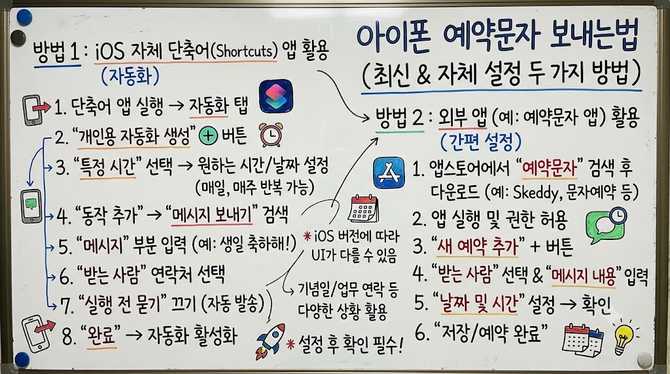
아이폰 예약문자보내는법 최신 및 자체 설정 두 가지 방법
카카오톡의 대중화로 문자메시지 기능을 과거처럼 자주 사용하지 않습니다
저 역시 대부분 카톡으로 대화하고 연락하기 때문에 문자 메시지 기능을 점점 사용하지 않게 되는데요
하지만 가끔씩 기념일 등의 연락을 문자 메시지를 통해 전달하는 경우가 생기게 됩니다
기념일 외에도 업무와 관련된 중요 내용 꼭 전달해야 하는 주요 업무 메시지를 보내야 하는데 시간이 너무 늦거나 타이밍이 안 맞을 때 예약 문자 기능을 통해 다양한 상황에 편리하게 활용할 수 있습니다
아이폰의 경우 조금 복잡한 설정으로 아이폰을 사용하는 분들도 예약 메시지 기능을 제대로 활용하지 못하는 경우가 많은데요 최신 ios18 버전 업데이트를 통해 편리하게 예약 메시지를 보낼 수 있게 됐습니다
그래서 오늘 시간
아이폰 예약문자보내는법 최신 및 자체 설정 두 가지 방법에 대해 알아보고자 합니다
iOS 18 나중에 보내기 방법
아이폰 예약 문자 전송 방법
iOS 18 나중에 보내기 방법
iOS 18 버전을 업데이트한 분들이라면 보다 편리한 방법으로 예약 문자를 보낼 수 있습니다
기본 문자 메시지 창을 활성화 후 왼쪽 + 버튼을 눌러 줍니다
2. 나중에 보내기 카테고리가 보이는데요 선택합니다
3. 위 보이는 날짜와 시간을 선택하면 원하는 일정에 맞춰 문자를 보낼 수 있습니다
4. 메시지 작성 후 전송 버튼을 클릭합니다 점선 형태의 말풍선이 나오고 원하는 시간에 발송되면 동일한 모양의 문자로 상대방에게 전송됩니다
아이폰 예약문자보내는법 최신 및 자체 설정 두 가지 방법
5. 편집과 삭제 역시 간편한데요 발송된 메시지 편집 탭을 선택하면 시간 편집, 및 삭제 버튼을 선택해 편리하게 변경 및 수정할 수 있습니다
아이폰 예약 문자 전송 방법
만약 최신 버전 업데이트가 안된 분들이라면 아이폰 자체적으로 제공하는 조금 복잡한 방법으로 설정이 가능합니다
단축어 앱 실행 후 화면 중앙 아래 자동화 버튼을 눌러 줍니다
2. 저 처럼 카테고리가 있는 경우 오른쪽 + 버튼을 처음 진행하는 분들은 새로운 자동화 버튼을 클릭합니다
3. 특정 시간을 선택 후 보내고자 하는 시간대를 설정합니다
4. 반복 카테고리를 통해 보내는 패턴의 다양한 설정이 가능합니다 보통 매일, 매주, 매월 을 선택 후 직접 날짜를 지정합니다
5. 즉시 실행 → 실행되면 알리기 활성화합니다 즉시 실행으로 설정을 해놔야 지정한 시간에 문자 메시지가 즉시 발송됩니다
아이폰 예약문자보내는법 최신 및 자체 설정 두 가지 방법
6. 예약 전송이 완료되면 반복적으로 설정한 매일, 매주, 매월 같은 날 보내지 않기 위해 설정을 지워줘야 합니다
종합
이상으로
아이폰 예약문자보내는법 최신 및 자체 설정 두 가지 방법에 대해 알아보았습니다
iOS 18 업데이트 버전의 경우 간단하지만 상대방이 아이폰이 아닌 타 스마트폰 사용자라면 예약 메시지가 불가능하다는 단점이 있는데요
다양한 환경에 맞춰 두 가지 방법을 통해 아이폰 예약 문자 보내는 법 활용해 보시기 바라며 글을 마치겠습니다
관련 추천 상품
※ 네이버 쇼핑 커넥트(브랜드커넥트) 활동의 일환으로, 링크를 통해 구매 시 일정액의 수수료를 제공받을 수 있습니다.