
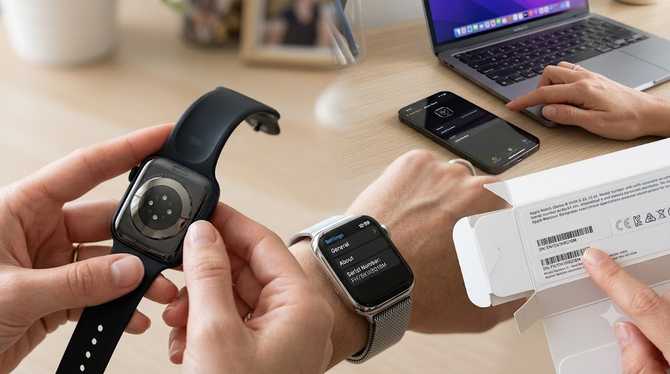
애플워치는 정교한 기술이 집약된 스마트워치로 우리의 삶을 조금 더 편안하게 도와주죠. 특히 필자처럼 다양한 애플 디바이스 기기들을 활용하고 있다면 그 효과는 배가됩니다. 애플 생태계 내에서 기기 간 연동이 원활하게 이루어지기 때문에 더욱 효율적인 사용이 가능합니다.
이렇게 편리한 애플워치를 제대로 활용하려면, 기기 정보를 정확하게 파악하는 것도 중요합니다. 그중 하나가 바로 일련번호(Serial Number) 확인인데 일련번호는 단순한 숫자 조합이 아니라 기기에 부여된 고유 번호로 보증 상태를 조회하거나 A/S 서비스를 받을 때, 중고거래 시 정품 여부 확인 등 다양한 이유로 필수적인 기기 정보입니다.
애플 기기별 일련번호 확인하는 방법에는 조금씩 차이를 가지고 있는데 Apple Watch 같은 경우 대표적으로 4가지 방법을 통해 시리얼 넘버 확인이 가능합니다.
애플워치 일련번호 확인 방법
먼저 구입하신지 얼마 안 된 분이시라면 가장 쉽게 애플워치 일련번호를 확인할 수 있는 방법이 있습니다. 바로 패키지에 적혀 있는 시리얼 넘버를 확인하는 방법인데요. Serial No.라고 적혀있는 부분에 기입되어 있는 숫자와 문자 조합 12자리가 바로 워치 일련번호입니다.
만약 구입을 한지 어느 정도 시간이 지나 패키지 박스를 보관하지 않는 상황이라도 걱정하시지 않아도 됩니다. 일련번호 확인 방법이 3가지나 더 있기 때문이죠.
다음으로 소개해 드릴 방법은 제품 외관에 각인되어 있는 일련번호를 확인하는 방법으로 먼저 워치의 상단 스트랩을 제거해 줍니다.
제거해 주셨다면 워치 상단부 스트랩 홈을 확인해 줍니다. 그럼 좌측부터 모델 번호, 일련번호, 제조국이 표시되어 있으실 겁니다. 1세대 이후 모델들의 경우 모두 이곳에 표시되어 있으니 워치가 처음 출시되었을 때 구입해서 현재까지 사용하고 계신 분이 아니라면 이곳에서 모두 확인해 주시면 되겠습니다.
여태까지 하드웨어적인 측면에서 시리얼 넘버를 확인했다면, 지금부터 소개해 드리는 2가지 방법은 소프트웨어를 통해 조회하는 방법입니다. 각인이 지워졌거나 스트랩을 뺏다 끼기 귀찮으신 분이라면 아래 방법을 활용해 보셔도 좋습니다. 소프트웨어적인 측면에서 애플워치 시리어넘버 조회 방법은 아이폰을 이용하는 방법과 워치 기기 내에서 확인하는 방법이 있습니다.
먼저 아이폰에 워치가 페어링 되어 있는 경우라면 iPhone에서 Watch 앱을 실행시켜 주신 뒤 하단에 보이는 일반 항목을 클릭해 줍니다.
그러면 기기 설정과 관련된 여러 가지 항목들이 화면에 나오실 텐데 그중 제일 상단에 위치한 정보 항목을 눌러줍니다. 그럼 정보창으로 이동되며 이곳에서 애플워치 일련번호 확인이 가능합니다.
다음으로 나의 스마트폰과 워치가 페어링 되어 있지 않은 경우 시계 내에서 일련번호 확인 방법을 말씀드리겠습니다. 먼저 앱들이 모여있는 목록으로 이동해 주신 뒤 톱니바퀴 모양의 아이콘 “설정” 앱을 실행시켜 줍니다.
설정으로 들어오셨다면 아이폰 때와 마찬가지로 일반 항목을 클릭해 주신 뒤 가장 상단에 위치한 정보 항목을 터치해 줍니다. 그러면 이곳에서 애플워치 시리얼 넘버 확인이 가능합니다.
마치며
오늘은 이렇게 애플워치 일련번호 조회 방법 4가지를 소개해 드리는 시간을 가져봤습니다. 시리얼 넘버는 애플 A/S 서비스 센터 이용, 중고 거래, 보증 상태 조회, 분실 신고 등 여러 상황에서 꼭 필요한 고유번호이니 외워놓지는 않더라도 사전에 확인하는 방법을 알고 있다면 필요한 상황에 당황하지 않고 빠르게 대처할 수 있겠습니다.
준비한 내용은 여기까지로 추후 더 유익한 정보로 찾아뵙겠습니다.
관련 추천 상품
※ 네이버 쇼핑 커넥트(브랜드커넥트) 활동의 일환으로, 링크를 통해 구매 시 일정액의 수수료를 제공받을 수 있습니다.