
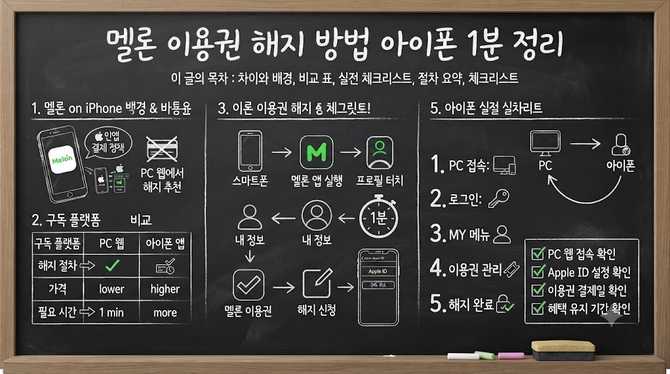
멜론 이용권 해지 방법 아이폰의 차이와 배경
멜론 이용권 해지 방법 아이폰은 플랫폼 특성상 해지 경로가 다르게 안내되는 경우가 많아, 초보 사용자에게는 혼란이 생길 수 있습니다. 과거에는 멜론이 파격 프로모션으로 가입자를 늘려 왔지만, 현재는 유튜브 뮤직·다양한 OTT의 경쟁으로 이용량이 다소 축소되는 분위기입니다.
아이폰 사용자는 앱에서 직접 해지하기보다 웹사이트를 통해 절차를 진행하는 경우가 많아, 정확한 순서를 알고 실수 없이 마무리하는 것이 중요합니다. 본 글은 아이폰에서의 해지 흐름을 중심으로 차이점을 짚고, 갤럭시 등 다른 기기에서의 경로와 비교해 한눈에 정리합니다. 멜론 이용권 해지 방법 아이폰을 포함한 플랫폼 간 차이점을 이해하고 싶은 독자에게 도움이 되도록 설명합니다.
멜론 해지 방법 비교 표
멜론 이용권 해지 방법 아이폰 실전 체크리스트
- 웹 브라우저에서 멜론 홈페이지에 접속하고 아이디로 로그인합니다.
- 메인 화면의 좌측 상단에 위치한 메뉴 아이콘을 열어 줍니다.
- 프로필 사진 옆의 내 정보 탭으로 이동합니다.
- 화면 아래의 이용권/쿠폰/캐시 항목을 클릭합니다.
- 변경/해지 탭을 찾아 눌러 줍니다.
- 화면 상단의 결제방법 변경/해지 탭에서 해지 신청을 선택합니다.
- 그만 이용하기를 클릭하고 혜택 포기를 확인합니다.
- 마지막으로 정기결제 해지 항목을 선택하고 확인 버튼으로 절차를 마무리합니다.
멜론 아이폰 해지 절차 요약
멜론 아이폰 해지 체크리스트
- 멜론 홈페이지에 접속해 로그인합니다.
- 메인 화면의 좌측 상단 메뉴 아이콘을 클릭합니다.
- 프로필 사진 옆의 내 정보 탭으로 이동합니다.
- 화면 아래의 이용권/쿠폰/캐시를 클릭합니다.
- 변경/해지 탭으로 이동합니다.
- 상단의 결제방법 변경/해지를 선택하고 해지 신청을 클릭합니다.
- 그만 이용하기를 클릭하고 혜택 포기를 확인합니다.
- 마지막으로 정기결제 해지 항목을 선택하고 확인 버튼으로 마무리합니다.
자주 묻는 질문(FAQ)
- Q1: 멜론 아이폰에서 이용권 해지 경로는 무엇인가요? An:
-
아이폰 해지 흐름은 보통 멜론 웹사이트를 통해 진행됩니다. 앱에서 직접 해지하기보다는 웹에 로그인한 뒤 해지 절차를 마무리하는 것이 일반적입니다. 로그인 후 내 정보 및 이용권 관리 메뉴에서 해지 옵션을 선택하면 됩니다.
- Q2: 아이폰과 갤럭시의 멜론 해지 경로 차이는 무엇인가요? An:
-
갤럭시의 경우 멜론 앱 내에서 해지 절차를 진행하는 것이 일반적입니다. 반면 아이폰은 앱 대신 웹사이트를 통해 해지가 보편적으로 이루어집니다. 두 환경의 흐름은 비슷하나 접근 경로에 차이가 있습니다.
- Q3: 멜론 아이폰 해지의 구체적인 순서는 어떻게 되나요? An:
-
로그인 후 좌측 메뉴를 열고 내 정보를 선택합니다. 이용권/쿠폰/캐시 항목으로 이동한 뒤 변경/해지를 클릭합니다. 결제방법 변경/해지에서 해지 신청을 누르고 그만 이용하기를 선택한 뒤 혜택 포기를 확인합니다. 마지막으로 정기결제 해지 항목을 선택하고 확인 버튼으로 절차를 마칩니다.
- Q4: 멜론 이용권 해지 시 환불은 어떻게 되나요? An:
-
환불 여부와 금액은 이용 기간에 따라 좌우됩니다. 중도 해지의 경우 환불이 가능할 수 있지만, 프로모션 여부에 따라 차감될 수 있습니다. 환불 처리는 본인 인증 이후 예금주명, 은행명, 계좌번호를 입력하고 개인정보 동의를 완료하면 진행됩니다.
- Q5: 해지 시 남은 기간은 어떻게 처리되나요? An:
-
해지 시점에 남은 기간은 이용권 조건에 따라 환불 규정이 적용될 수 있습니다. 환불 여부와 금액은 해당 프로모션 및 이용권의 조건에 좌우됩니다. 해지 이후에는 서비스 이용이 중지되며, 재신청 시 정책을 확인해야 합니다.
- Q6: 해지 절차를 마친 뒤 주의해야 할 점은 무엇인가요? An:
-
해지 완료 후 남은 기간에 따른 환불 규정이 적용될 수 있습니다. 이용권의 조건에 따라 환불 가능 여부가 달라지며, 해지 전에 환불 가능 여부와 금액을 확인하는 것이 좋습니다. 또한 해지 시점에 혜택 포기를 완료해야 하며, 필요 시 재구매 전 정책을 확인하시기 바랍니다.
본 글이 멜론 이용권 해지 과정을 처음 접하는 독자에게 실전 가이드로서 도움이 되었기를 바랍니다. 아이폰 사용자도 차근차로 절차를 따라가면 남은 기간 환불 여부와 금액까지 확인할 수 있어 의도치 않은 결제가 지속되는 일을 막을 수 있습니다. 이 글을 따라 아이폰에서 멜론 해지 절차를 정확히 마무리하고 남은 기간의 환불 여부와 금액까지 확인해 더 이상 자동 결제가 이어지지 않도록 할 수 있습니다. 필요 시 공식 고객센터의 안내를 참고하고, 절차 도중 막히는 부분은 다시 한 번 확인해 보세요. 감사합니다.
관련 추천 상품
※ 네이버 쇼핑 커넥트(브랜드커넥트) 활동의 일환으로, 링크를 통해 구매 시 일정액의 수수료를 제공받을 수 있습니다.