
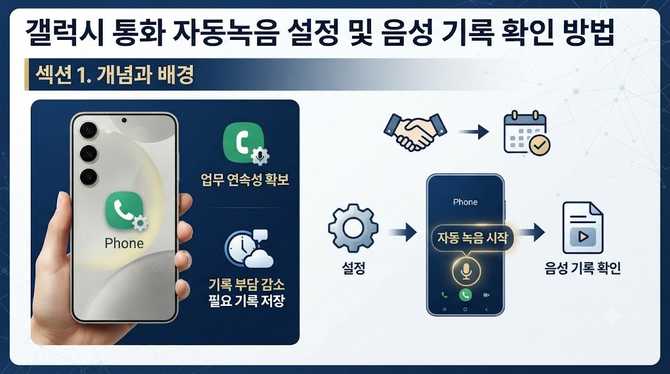
섹션 1. 개념과 배경
현대 비즈니스 환경에서 전화 통화는 여전히 핵심 소통 수단입니다. 고객 상담이나 협력사와의 협의 내용은 시간이 흐를수록 필요 기록으로 남겨 두는 것이 큰 도움이 됩니다. 스마트폰의 통화 자동 녹음 기능은 이러한 기록 부담을 줄여 업무의 연속성을 확보하는 데 유용합니다. 특히 갤럭시 스마트폰의 경우 전화 앱에서 간단한 설정으로 자동 저장을 시작할 수 있어, 자주 사용하는 기능으로 자리 잡았습니다.
이 글은 이 기능의 기본 원리와 음성 기록 확인 방법을 함께 정리합니다. 핵심 키워드인 갤럭시 자동녹음이라는 용어를 이해하고, 필요 시 빠르게 설정에 접근하는 방법을 다룹니다.
섹션 2. 비교 및 정리 표
섹션 3. 설정 절차 및 체크리스트
- 전화 앱을 실행합니다.
- 우측 상단의 점 아이콘을 클릭합니다.
- 설정으로 이동한 뒤 ‘통화 녹음’ 항목을 선택합니다.
- 자동 녹음 토글을 ON으로 전환합니다.
- 통화가 끝난 직후 녹음 여부 알림이 나타나는지 확인합니다.
- 녹음 목록에서 필요 항목을 찾아 재생으로 확인합니다.
주요 업무 대화의 녹음 여부를 사전에 상대방 동의 여부와 정책에 맞추어 확인하는 습관을 들이세요.
녹음 관련 법적 요건은 지역마다 다를 수 있습니다. 상황에 맞춰 현지 규정을 확인하고 이용하시기 바랍니다.
섹션 4. 설정 절차 상세
섹션 5. 확인 체크리스트
- 전화 앱을 실행한다.
- 우측 상단의 점 아이콘을 클릭한다.
- 설정으로 이동한 뒤 ‘통화 녹음’ 항목을 찾는다.
- 자동 녹음 토글을 ON 상태로 전환한다.
- 통화가 종료된 직후 녹음 여부 알림이 표시되는지 확인한다.
- 녹음 목록에서 필요 항목을 선택해 재생으로 확인한다.
자주 묻는 질문(FAQ)
전화 앱을 열고 우측 상단의 점 아이콘을 탭한 뒤 설정으로 들어갑니다. 통화 녹음 항목에서 자동 녹음을 활성화하면 기능이 적용됩니다. 통화가 끝난 직후 자동으로 기기에 녹음 파일이 저장됩니다.
저장 위치는 기기의 저장 공간으로, 통화 종료 직후 자동으로 저장됩니다. 저장 공간 여유를 확인해 두면 관리가 수월합니다.
일부 지역에서는 상대방의 동의 여부를 확인해야 하는 경우가 있습니다. 현지 법규를 확인하는 습관을 들이는 것이 좋습니다.
네, 안드로이드 버전이나 갤럭시의 커스텀 UI에 따라 메뉴 명칭이 약간 다를 수 있습니다.
전화 앱의 설정 화면으로 들어가 통화 녹음 목록에서 재생하려는 항목을 선택합니다. 재생 즉시 녹음 내용을 확인할 수 있습니다.
일반적으로 통화 종료 후 자동 저장 여부를 알리는 알림이 화면에 표시됩니다. 다만 알림 동작은 기기 설정 및 앱 버전에 따라 다를 수 있습니다.
갤럭시 통화 자동녹음 기능을 한 번 설정해 두면 중요한 대화를 놓치지 않고 필요한 때마다 바로 확인할 수 있다는 점이 큰 강점으로 다가옵니다. 이 글을 통해 제시한 경로를 따라 설정과 확인 방법을 익히면, 업무 및 일상에서의 대화 기록 관리가 체계적으로 정리되어 추후 필요 시 재검토나 분쟁 예방에 큰 도움이 됩니다. 단, 실행 전에는 상대방 동의 여부와 현지 법규를 반드시 확인하고, 저장 공간 관리와 개인정보 보호를 함께 신경 쓰는 습관을 들이세요. 작은 습관이 신뢰성과 업무 효율을 높이는 든든한 기반이 됩니다.
관련 추천 상품
※ 네이버 쇼핑 커넥트(브랜드커넥트) 활동의 일환으로, 링크를 통해 구매 시 일정액의 수수료를 제공받을 수 있습니다.