
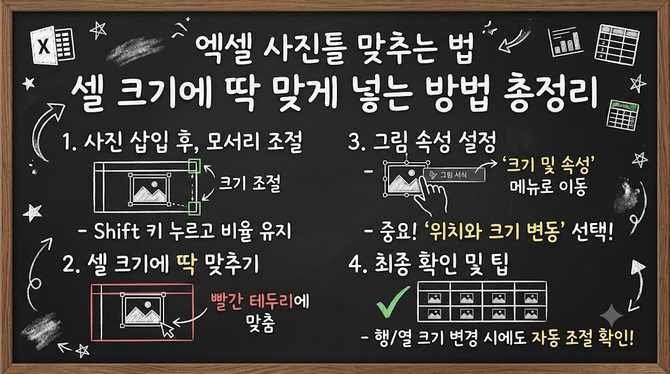
엑셀 사진틀 맞추는 법 셀 크기에 딱 맞게 넣는 방법 총정리
엑셀은 단순히 숫자 계산만 하는 프로그램이 아니라 보고서, 상품 정리표, 증빙 문서 등 다양한 실무 자료를 만들 때 활용됩니다
특히 최근에는 엑셀에 사진이나 이미지를 첨부해야 하는 경우가 많아졌는데요 문제는 사진을 넣는 것보다
셀 크기에 맞게 정리하는 작업이 훨씬 번거롭다
는 점입니다
사진 크기가 제각각이면 표가 지저분해 보이고, 행이나 열을 수정할 때마다 이미지 위치가 틀어져 불필요한 수정 작업이 반복됩니다
그래서 오늘은 실무에서 바로 적용 가능한
엑셀 사진틀 맞추는 방법과 셀 크기에 자동으로 맞게 설정하는 방법
을 순서대로 정리해 보겠습니다
목차
- 엑셀 사진틀을 만드는 기본 방법
- 사진을 셀 크기에 맞게 넣는 방법
- 동영상 엑셀 사진틀 맞추는 법
- 종합
- 엑셀 사진틀을 만드는 기본 방법
엑셀 사진틀 맞추는 법 셀 크기에 딱 맞게 넣는 방법 총정리
사진을 바로 삽입하는 것보다 먼저 사진이 들어갈 틀을 만들어 두는 것이 중요합니다
상단 메뉴에서
삽입 → 도형 → 직사각형을 선택합니다
이후 키보드 ALT 키를 누른 상태에서 사진을 넣을 셀 위에 드래그하면 도형이 셀 경계에 맞춰 정확히 정렬됩니다
이 도형이 바로 사진 틀이 됩니다
셀을 선택 후 Ctrl +D를 눌러 동일한 셀을 생성한 뒤 ALT 키를 누른 상태에서 각자의 위치에 이동합니다
셀 간격 조정 시 사진도 동일하게 적용될 수 있도록 직사각형 도형을 선택 후 Ctrl + A를 입력해 모든 도형을 선택해 줍니다 그다음 도형 서식 → 맞춤을 선택 후 왼쪽 맞춤, 세로 간격을 동일하게를 눌러 줍니다
엑셀 사진틀 맞추는 법 셀 크기에 딱 맞게 넣는 방법 총정리
해당 작업을 통해 사진을 첨부 후 셀 간격을 조정해도 사진 및 이미지 역시 동일하게 늘어나고 줄어들게 됩니다
2. 사진을 셀 크기에 맞게 넣는 방법
엑셀 사진틀 맞추는 법 셀 크기에 딱 맞게 넣는 방법 총정리
사진틀이 준비되었다면 이제 해당 틀에 이미지를 삽입합니다
도형을 선택한 뒤 도형 서식 → 도형 채우기 → 그림 선택을 클릭합니다
파일에서 이미지를 선택하면 사진이 도형 안에 정확히 맞춰 삽입됩니다
이 방법을 사용하면 사진 크기를 따로 조절할 필요 없이 셀 크기에 맞는 이미지가 자동으로 만들어집니다
3. 동영상 엑셀 사진틀 맞추는 법
사진 틀 만드는 방법을 아래 동영상을 통해 자세히 확인할 수 있습니다
엑셀 사진틀 맞추는 법 셀 크기에 딱 맞게 넣는 방법 총정리
4. 종합
엑셀 사진틀 맞추는 작업은 단순히 이미지를 넣는 것이 아니라
셀과 함께 움직이도록 설정하는 것이 핵심
입니다
도형으로 틀을 만든 뒤 그림 채우기 방식으로 이미지를 넣고 셀 이동 옵션만 설정해 두면 행이나 열을 수정해도 사진이 자동으로 맞춰져 작업 효율이 크게 올라갑니다
엑셀에 이미지 정리가 많은 분들이라면 오늘 방법을 적용해 보다 깔끔하고 체계적인 문서를 만들어 보시기 바랍니다
관련 추천 상품
※ 네이버 쇼핑 커넥트(브랜드커넥트) 활동의 일환으로, 링크를 통해 구매 시 일정액의 수수료를 제공받을 수 있습니다.