
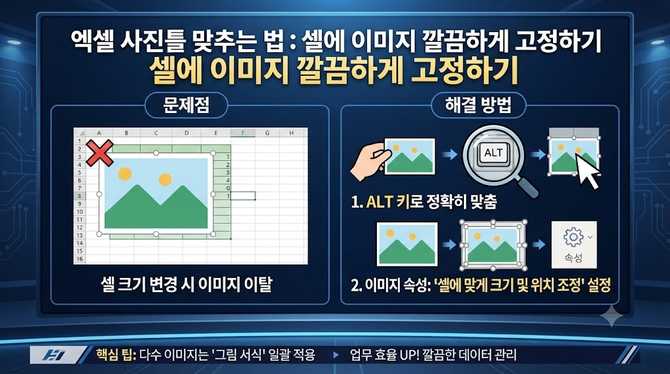
셀 내부에 이미지를 함께 두면 시각적으로 정리가 잘 되지만, 셀 크기 변경 시 이미지가 따로 남는 현상이 자주 발생합니다. 이 글은 이미지가 셀과 함께 움직이며 크기도 자동으로 맞춰지도록 하는 쉬운 설정법을 모아 정리합니다.
- 이 글을 읽으면 좋은 사람
-
- 엑셀에 이미지를 자주 삽입하는 사람
- 셀 크기가 변해도 이미지 크기를 자동으로 맞추고 싶은 사용자
- 핵심 내용
-
- ALT 키로 이미지가 셀 경계에 정확히 맞춰지도록 조정 가능
- 셀의 너비·높이가 바뀌어도 이미지가 비례하여 함께 조정되도록 설정 가능
- 다수 이미지를 한꺼번에 선택해 동일 방식으로 적용하는 방법
- 도형으로 미리 사진틀을 만들어 자동으로 이미지를 삽입하는 방법
- 주 의·예외
-
- 일괄 적용 시 대상 개체를 정확히 선택해야 의도와 다르게 적용되지 않음
- 도형 기반 사진틀은 도형과 이미지 파일 경로에 주의 필요
- 한 줄 결론
- 셀 크기가 바뀌어도 이미지가 함께 움직이도록 설정하면 문서가 훨씬 깔끔해집니다.
안녕하세요. 이 글은 엑셀에서 이미지를 포함해 자료를 정리하는 작업을 더 간편하게 만드는 실무 중심의 가이드입니다. 이미지와 셀 간의 상호 작용을 이해하고 몇 가지 간단한 설정만으로 문서의 품질을 높일 수 있도록, 단계별로 직관적으로 설명했습니다. 원문에서 다루는 핵심 아이디어를 바탕으로 따라 하기 쉽고, 검색 엔진에서도 읽히기 쉽도록 구성했습니다.
섹션 1: 엑셀 사진틀 맞추기 기본 원리와 ALT 키의 역할
엑셀에서 이미지를 셀 안에 배치하면 표 정리는 깔끔해지지만 셀 크기를 조정하면 이미지가 떨어져 나와 불편해지는 경우가 흔합니다. 이 문제를 해결하려면 이미지가 셀과 함께 움직이고 크기도 셀에 맞춰 자동으로 조정되도록 설정해야 합니다. 먼저 이미지를 클릭해 선택한 뒤 ALT 키를 누른 상태에서 이미지의 모서리 끝점을 셀 경계 쪽으로 끌면 경계에 정확히 맞춰집니다.
ALT 키를 활용하면 좌우뿐 아니라 높이도 셀 크기에 맞춰 조정이 가능합니다. 다수의 이미지를 한꺼번에 적용하려면 F5를 눌러 이동 창을 띄운 뒤 하단의 옵션에서 ‘개체를 선택’을 선택하면 시트의 모든 이미지를 한꺼번에 선택해 같은 방식으로 크기를 맞출 수 있습니다.
섹션 2: 셀 크기 변경에 따른 자동 조정 비교
섹션 3: 도형으로 사진틀 만들고 활용하기
여러 장의 이미지를 한꺼번에 깔끔하게 관리하려면 도형을 미리 사진틀로 만들어 두는 것이 편리합니다. 먼저 삽입에서 도형을 선택하고 직사각형을 그립니다. 그다음 ALT 키를 누른 채 도형 안쪽으로 드래그하면 사진틀이 생성되며, 필요에 따라 도형을 복사해 배치합니다. 도형을 오른쪽 클릭해 도형 채우기에서 이미지 파일을 불러오면 도형 크기에 맞춰 이미지가 자동으로 들어갑니다. 이 방법은 셀 사이즈에 구애받지 않고 사진틀에 맞춰 이미지를 채워 주기 때문에 작업 효율을 크게 높입니다.
섹션 4: 다수 이미지 관리 팁
다수의 이미지를 한꺼번에 관리하는 실무 팁을 표로 정리합니다. 아래 절차를 차례로 따라 하면 시트 크기가 변해도 이미지가 깔끔하게 유지됩니다.
섹션 5: 마무리 체크포인트와 주의사항
- 다수 이미지를 한꺼번에 적용할 때는 대상 개체를 정확히 선택해야 의도한 결과가 나옵니다.
- 도형 기반 사진틀은 도형 요소와 이미지 파일 경로를 주의해야 합니다.
자주 묻는 질문(FAQ)
이미지 선택 후 ALT 키를 누른 상태에서 모서리를 셀 경계 쪽으로 끌면 경계에 맞춰 조정됩니다. 좌우뿐 아니라 높이도 셀 크기에 맞춰 자동으로 조정됩니다. 다수 이미지는 F5로 개체를 선택해 한꺼번에 크기를 맞출 수 있습니다.
이미지를 선택한 뒤 마우스 오른쪽 클릭 → 크기 및 속성으로 이동합니다. 속성 아래의 위치와 크기 변함 옵션을 켜면 셀의 너비나 높이가 변경되어도 이미지가 따라옵니다.
F5를 눌러 이동 창을 열고 하단에서 ‘개체를 선택’을 선택하면 시트의 모든 이미지가 한꺼번에 선택됩니다. 그런 뒤 ALT 키로 크기를 맞추면 선택한 모든 이미지에 동일하게 적용됩니다.
삽입 > 도형에서 직사각형을 만든 뒤 ALT 키를 누른 채 도형을 셀에 맞춰 드래그하면 사진틀이 생성됩니다. 도형을 복사해 원하는 만큼 배치하고 도형 채우기에서 이미지 파일을 불러오면 도형 크기에 맞춰 이미지가 자동으로 삽입됩니다.
도형은 셀 크기 변화와 무관하게 프레임을 관리할 수 있어 대량 이미지 관리에 편리합니다. 또한 도형에 이미지를 넣으면 도형 크기에 맞춰 이미지가 자동으로 들어갑니다.
다수 이미지를 한꺼번에 적용할 때는 대상 개체를 정확히 선택해야 의도한 결과가 나옵니다. 도형 기반 사진틀은 도형 요소와 이미지 파일 경로를 주의해야 하며, 배치 간격과 정렬을 미리 맞춰 두면 이후 이미지 정렬이 쉬워집니다.
마지막으로, 이 글에서 다룬 엑셀 사진틀 관리 방법은 앞으로의 문서 작업 시간을 크게 줄여 줍니다. ALT 키를 활용한 정밀 맞춤과 도형 사진틀의 조합은 셀 변경에 따른 레이아웃 흔들림을 방지하고, 한 번 설정하면 반복 수정이 필요 없도록 만들어 줍니다. 실무에 바로 적용해 보면서 본인 문서 흐름에 맞춘 최적의 설정을 찾아 보세요. 다수 이미지를 다루는 경우에는 F5의 개체 선택과 도형 채우기 기능을 함께 활용하면 일괄 작업이 수월해져 생산성이 크게 올라갑니다. 이 방식으로 엑셀 파일의 가독성과 전문성이 함께 향상되는 것을 직접 확인하시길 바랍니다.
관련 추천 상품
※ 네이버 쇼핑 커넥트(브랜드커넥트) 활동의 일환으로, 링크를 통해 구매 시 일정액의 수수료를 제공받을 수 있습니다.