
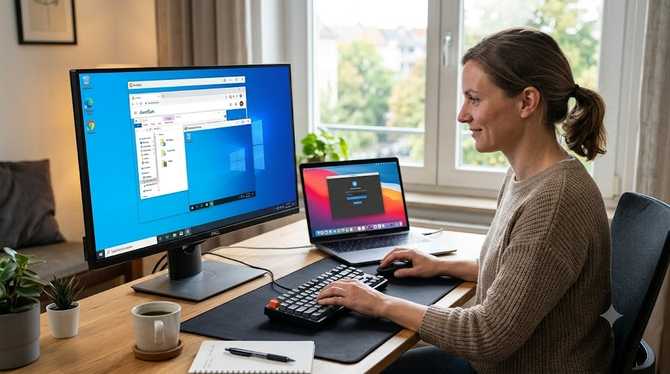
재택근무나 외부에서 PC를 원격으로 확인해야 하는 상황은 의외로 자주 찾아옵니다. 이 글은 AweSun의 신버전 출시를 바탕으로, 무료 옵션의 범위와 신기능을 실제 사용기 중심으로 정리해 두었습니다. 간단한 설치와 직관적인 연결 흐름, 그리고 AI 원격 제어(MCP)와 같은 차별화 포인트를 한눈에 확인할 수 있도록 구성했습니다.
- 이 글을 읽으면 좋은 사람
-
- 원격으로 PC를 관리해야 하는 개인 사용자
- 비용 부담 없이 무료 원격 솔루션을 찾는 직장인
- Mac을 포함한 다중 OS 환경에서 대안을 검토하는 독자
- 핵심 내용
-
- 신버전에서 Mac 정식 지원과 함께 MCP-based AI 원격 제어를 제공
- 슈퍼 데스크톱, 비밀번호 없는 원격 제어, 보조 모니터 기능이 추가
- 원격 파일 전송과 모바일 원격 제어도 기본으로 지원
- 주의·예외
-
- 무료 플랜의 기능은 정책 변경에 따라 달라질 수 있습니다
- 네트워크 상황에 따라 연결 품질이 달라질 수 있습니다
- 한 줄 결론
- AweSun 신버전은 무료 사용 범위를 확장하고, AI 원격 제어 등 차별화 기능으로 선택지를 넓힙니다.
안녕하세요. 이 글은 AweSun의 신버전 도입 소식을 바탕으로, 무료 원격 제어 솔루션의 실무 활용 포인트를 쉽게 정리한 안내문입니다. 설치 흐름부터 원격 연결 방식, 핵심 기능의 차별점, 모바일 제어와 파일 전송까지 사용 시나리오를 간단히 비교합니다. 독자 여러분은 이 글을 통해 비용 부담 없이 원격 환경을 구성하는 방법과, 필요 시 MCP 기반 AI 제어의 가능성까지 엿볼 수 있습니다. 최신 기능 정보를 바탕으로, 실무에 바로 적용 가능한 팁과 체크리스트를 제공하려 노력했습니다.
섹션1: AweSun 선택 이유
재택근무가 늘어나면서 외부에서 사무용 PC를 확인하거나 원격으로 지원해야 하는 상황이 잦아졌습니다. 이때 AweSun의 신버전은 무료 원격 프로그램으로서 눈에 띄는 변화가 있습니다. Mac 정식 지원이 더해진 점, MCP로 불리는 AI 기반 원격 제어 기능의 도입, 슈퍼 데스크톱과 보조 모니터 활용 등 사용성을 크게 확장한 점이 핵심 포인트입니다.
개인 사용자 입장에서 TeamViewer나 AnyDesk 같은 기존 솔루션의 비용 부담이나 기능 제한을 피하고 싶은 욕구를 충족시키는 대안으로 주목됩니다. 설치 흐름이 간단하고 연결 속도도 양호하며, 무료 플랜에서도 기본 원격 제어·파일 전송 등의 주요 작업이 가능하다는 점도 강점으로 작용합니다. 또한 신버전에서의 Mac 지원 확대는 다중 OS 환경에서의 활용성을 높이는 요인으로 꼽힙니다.
간단히 요약하자면, AweSun은 무료 원격 프로그램으로서 기본 기능은 물론 AI 원격 제어(MCP)와 같은 차별화 기능을 추가해, 개인 사용자도 부담 없이 원격 환경을 구성하고 관리할 수 있도록 설계되었습니다. 설치부터 연결까지의 흐름이 직관적이고, 모바일 제어나 파일 전송 같은 부수 기능도 한층 편리해졌다는 점에서 실무 적용성 측면에서 긍정적 평가를 받습니다.
섹션2: 설치 및 연결 방법 비교 표
섹션3: 설치·연결 체크리스트
- 사전 준비: 공식 페이지에서 AweSun 설치 파일을 다운로드하고 양쪽 PC에 설치 파일을 실행합니다. 설치 흐름은 직관적이며, 필요한 권한이 간소하게 요청됩니다.
- 기본 연결 구성: 두 PC 중 원격으로 제어할 쪽에서 원격 제어 모드를 선택하고, Device ID와 패스코드를 확인합니다. 이 값은 상대 PC에 입력되어 연결을 시작하는 핵심 정보입니다.
- 연결 허용 및 품질 확인: 상대 PC에서 연결 요청을 수락한 뒤 화면 품질과 응답 속도를 테스트합니다. 채널 품질에 따라 지연이 달라질 수 있으니 해상도와 색상 설정을 조정해 봅니다.
- 추가 기능 실험: 파일 전송, 보조 모니터 활용, 슈퍼 데스크톱 등 신버전의 부가 기능을 필요에 따라 활성화해 봅니다. 이 단계에서 작업 흐름이 실제로 개선되는지 확인합니다.
- 보안 및 인증 관리: 비밀번호 없는 원격 제어를 사용하려면 디바이스 등록과 인증 정책을 확인하고, 자동 연결 기능은 보안 위험요인을 점검합니다.
비밀번호 없는 원격 제어를 이용하려면 첫_setup에서 디바이스 등록과 보안 설정을 반드시 완료하세요. 연결 시도 전 네트워크 보안 정책도 점검하면 원활한 접속이 가능합니다.
무료 플랜의 기능 범주는 정책에 따라 변경될 수 있습니다. 최신 환경에서 기능 가능 여부를 확인하고 필요 시 유료 옵션도 고려하시길 권합니다.
섹션4: 모바일 원격 제어 및 파일 전송
스마트폰으로도 PC를 원격으로 제어하는 기능을 사용할 수 있습니다. 안드로이드와 iOS 기기에서 AweSun 앱을 설치해 두면, 같은 네트워크가 아니더라도 원격 접속이 가능합니다.
- 모바일 앱 설치 및 실행: 구글 플레이스토어나 애플 앱스토어에서 AweSun 앱을 찾아 설치하고 실행합니다.
- 연결 준비: 원격 제어를 허용하려는 PC에서 AweSun을 열고 디바이스 ID를 확인해 둡니다.
- 모바일에서 연결 입력: 스마트폰의 AweSun 앱에 PC의 Device ID를 입력하고 원격 제어를 선택합니다.
- 연결 시작: 입력 정보를 확인 후 연결이 성립되면 모바일 화면에서 PC를 직접 제어할 수 있습니다.
- 파일 전송 및 공유: 원격 연결 상태에서 파일 전송 기능을 이용해 PC와 모바일 간 파일을 주고받거나, 필요 시 파일을 한 곳에서 공유합니다. 드래그 앤 드롭 방식의 전송도 지원되며, 모바일에서도 파일 선택으로 전송이 가능합니다.
섹션5: 비교 요약 및 실무 팁
- AweSun은 개인용 무료 사용 범위가 넓어 기본 원격 제어와 파일 전송이 가능하다.
- 모바일 원격 제어 기능이 기본으로 제공되어 외부에서의 접근이 용이하다.
- 파일 전송 기능이 있어 PC와 모바일 간 자료 공유가 편리하다.
- MCP 기반의 AI 원격 제어는 AweSun의 차별화 포인트로 Mac 지원과 함께 활용성이 높다.
- Mac 포함 크로스 플랫폼 지원으로 다중 OS 환경에서 선택지가 넓다.
- 게임 모드 같은 부가 기능은 필요 시 활용 가능하나 일반 업무에는 주된 기능은 원격 제어·파일 전송이다.
- 가격 측면에서 경쟁력 있는 편이지만, 정책 변화에 따라 무료 플랜의 기능 범위가 달라질 수 있어 정기 확인이 필요하다.
자주 묻는 질문(FAQ)
MCP는 Model Context Protocol의 약자로 AweSun이 AI 기반 원격 제어를 제공하는 기술입니다. 기존의 수동 원격 제어 방식과 달리 AI와 연계해 원격 장치에서 다양한 작업을 수행할 수 있도록 설계되었습니다.
개인 사용자를 위한 무료 플랜에서 기본 원격 제어와 파일 전송 등의 주요 기능을 사용할 수 있습니다. 또한 모바일 원격 제어도 제공되며, Mac 정식 지원 등 신버전의 고급 기능은 정책에 따라 달라질 수 있습니다.
네. 이번 신버전에서 Mac 정식 지원이 추가되었으며 Windows와 함께 다중 OS 환경에서 원격 제어가 가능합니다.
두 PC에 AweSun을 설치한 뒤 실행하고, 원격 제어 쪽에서 Device ID와 패스코드를 확인합니다. 상대 PC에 이 값을 입력하고 수락하면 원격 연결이 완료됩니다.
기본 원격 제어 기능은 비슷하지만 AweSun은 무료 사용 범위가 더 넓고 MCP 기반의 AI 원격 제어, 슈퍼 데스크톱, 보조 모니터 등의 차별화 기능이 있습니다. Mac 지원으로 다중 OS 환경에서도 활용도가 높습니다.
스마트폰에서 AweSun 앱을 설치하고 PC의 Device ID를 확인한 뒤 모바일에서 입력해 원격 제어를 시작합니다. 원격 연결 상태에서 파일 전송은 드래그 앤 드롭으로 가능하며 모바일에서도 파일 전송이 가능합니다.
이 글을 따라 AweSun 신버전을 설치하고 실제 원격 제어 흐름을 확인하면, 무료 플랜으로도 기본 기능은 물론 신버전의 차별 포인트를 직접 체험할 수 있습니다. Mac 정식 지원 확대와 MCP 기반 AI 원격 제어, 슈퍼 데스크톱, 보조 모니터 등 실무 활용 포인트를 통해 기존 원격 제어 프로그램 대비 차별화를 느낄 수 있습니다. 다만 정책 변화에 따라 무료 플랜의 기능이 달라질 수 있어 설치 전 최신 정보를 확인하고 필요 시 유료 옵션도 고려하는 습관이 도움이 됩니다. 간단한 설치 흐름과 직관적 연결 방식으로 초보자도 금방 익숙해질 수 있습니다. AweSun 신버전은 무료 사용 범위를 확장하고 MCP AI 원격 제어를 도입해 개인 사용자도 쉽고 강력한 원격 제어를 경험할 수 있습니다.
관련 추천 상품
※ 네이버 쇼핑 커넥트(브랜드커넥트) 활동의 일환으로, 링크를 통해 구매 시 일정액의 수수료를 제공받을 수 있습니다.