
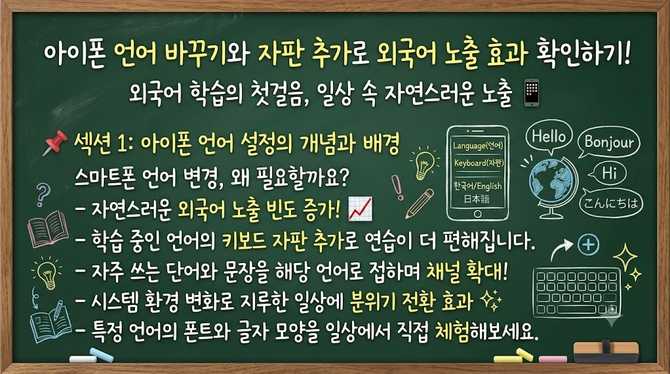
폰 화면의 언어를 바꾸면 외국어 노출이 자연스레 늘어나 학습 효과가 달라질 수 있는데, 이 글은 자판 추가와 시스템 언어 변경의 차이점과 간단한 따라하기를 안내합니다.
- 이 글을 읽으면 좋은 사람
-
- 외국어 공부를 스마트폰으로 보조하려는 학습자
- 새로운 언어 자판을 추가해 입력 연습을 늘리려는 사용자
- UI 분위기 전환으로 공부 환경을 바꾸고 싶은 사람
- 핵심 내용
-
- 키보드에 외국어 자판 추가로 입력 언어를 확장할 수 있다
- 시스템 전체 언어 변경 시 아이폰의 모든 메뉴가 해당 언어로 바뀐다
- 설정 경로는 일반 → 언어 및 지역 → 추가 항목에서 원하는 언어를 선택한다
- 주의·예외
-
- 처음 변경 시 메뉴 위치가 익숙하지 않을 수 있으니 되돌리기 방법도 함께 숙지하자
- 키보드 추가는 데이터 손실 없이 적용되며 재부팅 없이도 적용된다
- 한 줄 결론
- 원하는 언어 환경으로 빠르게 전환해 학습과 작업 흐름을 개선할 수 있다.
안녕하세요. 이 글은 아이폰에서 언어를 바꾸는 두 가지 주요 방법을 명확하게 비교하고, 설정 위치를 따라하기 쉽도록 단계별로 안내합니다. 초보자도 차근히 따라가며 자판 추가와 시스템 언어 변경의 차이를 이해하고, 필요에 따라 언어 분위기를 전환하는 방법을 익힐 수 있습니다. 신뢰할 수 있는 정보와 함께 실사용 팁도 곁들였습니다.
섹션 1: 아이폰 언어 설정의 개념과 배경
스마트폰에서 표시되는 언어를 바꾸는 행위는 외국어 학습이나 일상 활용에서 의도치 않게 큰 차이를 만들 수 있습니다. 예를 들면 학습 중인 언어의 키보드 자판이나 시스템 언어를 분리해 두면 자연스러운 노출이 늘어나고, 자주 사용하는 단어나 문장이 해당 언어 채널에서 나타나 연습이 더 편해집니다.
또한 분위기 전환을 원할 때도 언어 설정 변화가 손쉽게 느낌을 바꿔 주며, 특정 언어 환경에서 글자 모양이나 글꼴의 분위기를 체험해 볼 수 있습니다. 아이폰 언어 설정은 크게 두 가지 경로로 나뉘는데, 하나는 자판(키보드)에서 외국어를 추가하는 방식이고, 다른 하나는 시스템 전체의 언어를 바꾸는 방식입니다.
학습 목적이든 분위기 변경이든, 이 두 가지 방법의 차이를 이해하면 상황에 맞게 적용하기가 더 쉬워집니다. 또한 기본 경로를 익혀 두면 필요할 때마다 빠르게 원하는 언어 환경으로 전환할 수 있습니다.
섹션 2: 아이폰 자판 추가와 시스템 언어 변경 비교
두 방법의 차이점은 적용 범위와 즉시성에 있습니다. 아래 표는 자판 추가와 시스템 전체 언어 변경의 핵심을 한눈에 비교한 것입니다.
섹션 3: 단계별 가이드와 체크리스트
다음은 두 가지 방법을 실제로 적용하는 순서를 따라가기 쉽도록 정리한 체크리스트입니다. 각 단계는 아이폰 언어 설정의 핵심 경로를 따라가며, 처음 시도하는 경우에도 순서를 따라가면 헷갈림을 줄일 수 있습니다.
- 자판 추가: 설정 앱 열기 → 일반 → 키보드 → 키보드 추가 → 원하는 외국어 선택 → 추가를 완료합니다. 추가된 자판은 입력 화면에서 지구본 아이콘으로 전환해 사용합니다.
- 자판 관리: 필요 없다고 느끼면 키보드 목록에서 옆으로 스와이프해 삭제 버튼을 눌러 제거합니다.
- 시스템 전체 언어 변경: 설정 앱 열기 → 일반 → 언어 및 지역 → iPhone 언어 → 원하는 언어 선택 → 확인(또는 재부팅 안내가 나오면 재부팅). 이렇게 하면 아이폰의 모든 메뉴가 선택한 언어로 바뀝니다.
- 되돌리기: 한국어로 되돌리고 싶으면 같은 경로에서 한국어를 선택합니다. 상황에 따라 재부팅 없이 즉시 반영되기도 하고, 일부 화면은 재부팅이 필요할 수 있습니다.
- 마무리 확인: 변경 후 홈 화면이나 앱 목록의 텍스트가 새 언어로 표시되는지 확인합니다. 필요하면 앱을 재실행해 새로운 언어 설정이 반영되도록 합니다.
섹션 4: 아이폰 자판 추가 vs 시스템 언어 변경 비교
섹션 5: 아이폰 언어 설정 체크리스트
- 자판 추가 경로로 원하는 외국어 자판을 선택하고 추가합니다. 입력 화면에서 지구본 아이콘으로 전환해 사용합니다.
- 필요 없다고 느껴지면 자판 목록에서 옆으로 스와이프해 삭제합니다.
- 시스템 전체 언어 변경이 필요하면 설정 앱 열기 → 일반 → 언어 및 지역 → iPhone 언어 → 원하는 언어 선택 → 확인(또는 재부팅 안내가 나오면 재부팅)합니다.
- 다시 한국어로 되돌리려면 같은 경로에서 한국어를 선택합니다. 상황에 따라 재부팅 없이 즉시 반영되거나 재부팅이 필요할 수 있습니다.
- 변경 후 홈 화면이나 앱 목록의 텍스트가 새 언어로 표시되는지 확인하고, 필요하면 앱을 재실행해 반영합니다.
자주 묻는 질문(FAQ)
설정 앱에서 일반 → 키보드 → 키보드 추가 순으로 들어가 원하는 외국어 자판을 선택해 추가합니다. 추가된 자판은 입력 화면의 지구본 아이콘으로 전환해 사용할 수 있습니다.
폰의 모든 메뉴와 알림이 선택한 언어로 표시됩니다. 다만 일부 앱은 자체적으로 특정 언어를 따르는 경우가 있을 수 있습니다.
학습 목적이나 분위기 전환 등 상황에 따라 다릅니다. 자판 추가는 입력 언어 확장에 초점을 두고, 시스템 언어 변경은 UI 전체를 바꿉니다.
자판은 필요 없다고 느끼면 목록에서 삭제하고, 시스템 언어는 같은 경로에서 한국어를 다시 선택하면 됩니다. 상황에 따라 재부팅이 필요할 수도 있습니다.
일부 화면은 즉시 반영되지 않을 수 있습니다. 이럴 때는 앱을 재실행해 보시면 반영될 가능성이 있습니다.
자판 추가는 일반적으로 재부팅 없이 적용되며, 시스템 언어 변경은 재부팅이 필요할 수 있습니다.
아이폰에서 언어 설정을 두 가지 경로로 이해하고 필요에 따라 조합해 활용하는 것이 핵심입니다. 자판 추가로 입력 언어를 먼저 확장하고 상황에 따라 시스템 언어를 전환하면 학습 효과와 UI 분위기 전환을 동시에 얻을 수 있습니다. 처음 시도할 때 위치가 헷갈릴 수 있지만, 차근차근 따라가다 보면 금방 익숙해집니다. 이 글의 내용을 참고해 원하는 언어 환경을 편하게 구성해 보세요.
관련 추천 상품
※ 네이버 쇼핑 커넥트(브랜드커넥트) 활동의 일환으로, 링크를 통해 구매 시 일정액의 수수료를 제공받을 수 있습니다.