
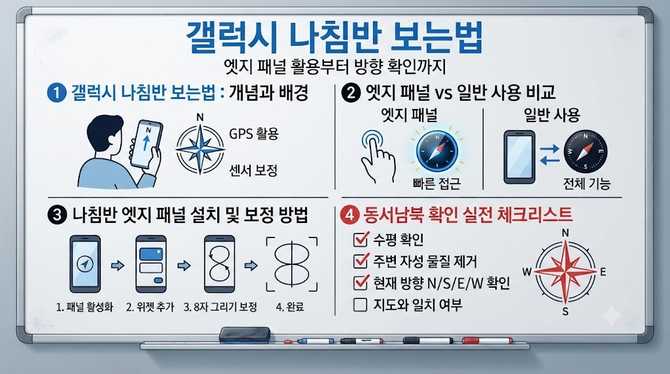
갤럭시 나침반 보는법: 개념과 배경
현시대의 방향 탐색은 GPS와 지도 앱이 주도하지만, 특정 상황에서는 신호가 약해지거나 앱 접근이 어려울 수 있습니다. 이때 나침반의 원리와 스마트폰 센서를 함께 활용하는 방법이 필요합니다. 갤럭시 사용자에게는 엣지 패널에서 나침반 도구를 쉽게 불러오는 편리한 사용법이 존재하며, 기본 원리는 방향 표시와 보정에 초점을 둡니다. 동서남북 방향은 센서 정보에 의해 얻어지되, 실제 환경에 따라 오차가 발생할 수 있어 간단한 보정이 중요한 포인트입니다. 이러한 맥락에서 엣지 패널은 야외 활동이나 신호가 불안정한 상황에서도 빠르게 방향 정보를 확인하는 데 도움이 됩니다.
설치와 사용은 의외로 간단합니다. 먼저 갤럭시 설정 앱으로 들어가 디스플레이 탭에서 Edge 패널을 선택한 뒤, 변경 화면의 패널 목록에서 도구 탭의 나침반 항목을 활성화합니다. 활성화가 끝나면 좌우 상단의 투명 버튼을 옆으로 밀어 엣지 패널에 나침반이 나타나도록 하고, 필요에 따라 도구 탭에서 나침반을 순서대로 배치하면 됩니다. 이렇게 구성하면 위치나 상황에 구애받지 않고 나침반을 빠르게 확인할 수 있습니다.
또한 나침반은 사용 순서에 맞춰 화면을 옆으로 드래그해 활성화된 항목을 차례로 확인하는 방식으로 동작합니다. 보정은 기기를 다시 한 번 흔들어 수행하며, 보정이 완료되면 화면에 나침반이 활성화되어 방향 안내를 시작합니다.
갤럭시 나침반 엣지 패널 활용법 vs 일반 사용 비교
나침반 기능은 기본적으로 시스템에 내장된 도구이지만, 엣지 패널을 활용하면 더 편리하고 즉시 접근 가능한 이점이 있습니다. 아래 표는 엣지 패널 사용과 일반 설정 접근의 차이점을 항목별로 간략히 정리한 것입니다.
동서남북 방향 보는 방법: 실전 체크리스트
- 엣지 패널에서 나침반 도구를 먼저 확인하고 필요 시 활성화한다.
- 나침반이 표시되는 순서를 따라 화면을 옆으로 드래그해 활성 나침반을 구성한다.
- 보정을 위해 기기를 가볍게 흔들어 정확도를 높인다.
- North(N)은 북쪽 방향의 바늘이 가리키는 방향을 나타내며, South(S)은 제주도가 위치한 방향으로 간주한다는 설명에 따라 방향 판단을 한다.
- East(E)은 태양이 떠오르는 방향을 나타내며, East 방향은 동해의 위치를 참조하는 표기로 이해한다. West(W)는 서해 방향으로 볼 수 있다.
갤럭시 나침반 엣지 패널 설치 및 보정 방법
- 갤럭시 설정 앱을 열고 디스플레이 탭으로 이동한 뒤 Edge 패널을 선택합니다.
- 나침반 항목이 도구 탭에 있는지 확인하고 활성화합니다.
- 나침반을 패널에 추가하고 필요에 따라 위치를 옮겨 배치를 정리합니다.
- 좌측 또는 우측 상단의 투명 버튼을 옆으로 밀어 엣지 패널에 나침반이 보이도록 설정합니다.
- 도구 탭에서 나침반을 활성화한 후, 설정한 순서대로 화면에 나타나는지 확인하고 필요 시 재배치를 마칩니다.
- 나침반 보정은 기기를 가볍게 흔들어 수행합니다. 보정이 끝나면 화면에 나침반이 활성화되어 사용할 수 있습니다.
동서남북 방향 확인 체크리스트
- 엣지 패널에서 나침반 도구를 먼저 확인하고 필요 시 활성화합니다.
- 나침반을 패널에 추가한 뒤 필요한 순서로 배치합니다.
- 좌우 상단의 투명 버튼으로 나침반을 호출할 수 있는지 확인합니다.
- 필요 시 화면을 옆으로 드래그해 활성 나침반을 순서대로 확인합니다.
- North(N)은 북쪽 방향의 바늘이 가리키는 방향을 의미하며, 북쪽은 보통 위쪽으로 판단합니다.
- South(S)은 남쪽 방향으로, East(E)는 해가 떠오르는 방향, West(W)는 해가 지는 방향으로 이해합니다.
- 실환경에서는 오차가 생길 수 있어 상황에 맞춰 재보정하는 습관을 들입니다.
자주 묻는 질문(FAQ)
- Q1: 갤럭시 나침반을 엣지 패널에서 어떻게 활성화하나요? An:
갤럭시 설정의 디스플레이에서 Edge 패널로 이동한 뒤 도구 탭의 나침반 항목을 활성화하고 패널에 추가합니다. 활성화한 나침반은 엣지 패널에서 좌우 상단의 투명 버튼으로 불러올 수 있으며 필요 시 도구 탭의 순서를 조정합니다.
- Q2: 나침반을 패널에 추가하고 배치하는 방법은 무엇인가요? An:
패널 항목에서 도구 탭으로 가서 나침반을 활성화한 뒤 패널에 추가하고, 필요에 따라 위치를 좌우로 옮겨 배치합니다.
- Q3: 나침반 보정은 어떻게 하나요? An:
나침반 보정은 기기를 여러 번 흔들어 수행합니다. 보정이 끝나면 활성화된 나침반이 방향 정보를 더 정확하게 제공합니다.
- Q4: 나침반의 동서남북 방향은 어떻게 읽나요? An:
N은 북쪽 방향을 가리키며 화면 상단이 북쪽으로 간주됩니다. S는 남쪽으로 가리키며 제주도가 위치한 방향으로 해석되는 설명이 있습니다. E는 동쪽으로, 해가 떠오르는 방향을 나타내고, W는 서쪽으로 해가 지는 방향으로 이해합니다.
- Q5: GPS 기반 방향과 엣지 패널 나침반의 차이는 무엇인가요? An:
현대의 나침반은 GPS 신호를 이용해 동서남북 방향을 확인하므로 지도 없이도 방향 정보를 얻을 수 있습니다.
- Q6: 나침반 사용 시 주의해야 할 점은 무엇인가요? An:
GPS 신호가 불안정한 상황에서도 나침반은 유용합니다. 하지만 환경 조건에 따라 오차가 생길 수 있어 상황에 맞춰 재보정하는 습관을 들이는 것이 좋습니다. 또한 야외 활동 시 화면 밝기와 센서에 의한 오차를 주의해 재보정을 권장합니다.
갤럭시 엣지 패널의 나침반은 즉시 접근성과 간편 보정으로 야외 방향 판단을 크게 돕습니다.
이 글을 통해 엣지 패널에서 나침반을 빠르게 열고 보정하는 절차를 따라가며, 동서남북 방향의 읽기 원리와 실전 활용 팁까지 확인했습니다. 상황에 맞춰 재보정하는 습관을 들이면 GPS가 불안할 때도 정확한 방향 정보를 얻을 수 있습니다.
관련 추천 상품
※ 네이버 쇼핑 커넥트(브랜드커넥트) 활동의 일환으로, 링크를 통해 구매 시 일정액의 수수료를 제공받을 수 있습니다.