
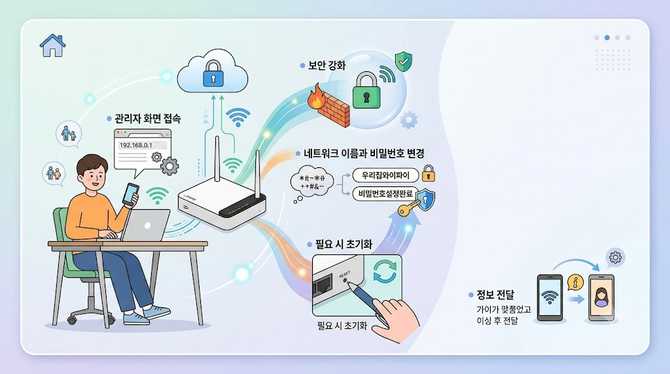
집에서 쓰는 공유기의 기본 암호를 그대로 두면 보안 위험이 커집니다. 가족이나 친구에게 와이파이 정보를 전달할 때 매번 긴 문자열을 확인하는 불편도 줄이고, 보안을 높은 수준으로 유지하는 방법을 이 글에서 함께 안내합니다. 관리자 화면 접속부터 네트워크 이름과 비밀번호 변경, 필요 시 초기화까지 초보자도 따라 할 수 있도록 단계별로 정리했습니다.
- 이 글을 읽으면 좋은 사람
-
- 홈 네트워크의 보안을 강화하고 싶은 일반 사용자
- 가족이나 지인에게 공유기 정보를 전달하는 분
- 비밀번호를 안전하게 관리하고 기억하기 쉬운 조합을 원한느 분
- 핵심 내용
-
- 현재 연결된 와이파이에 점검 후 관리 페이지에 접속
- 기본 로그인 정보가 남아 있으면 그대로 사용하고 아니면 admin/admin으로 로그인
- 네트워크 이름(SSID) 및 암호를 바꾸고 WPA2-PSK + AES로 설정
- 새 비밀번호는 최소 8자 이상으로 영문·숫자·특수문자 조합 권장
- 듀얼 밴드인 경우 2.4GHz와 5GHz를 각각 같은 절차로 적용
- 주의·예외
-
- 암호를 잊으면 관리자 암호도 함께 초기화 필요
- 초기화 시 기존 설정은 모두 삭제되니 다시 설정해야 함
- 주소가 192.168.0.1이 아닐 수 있어 현재 주소를 확인하는 것이 좋다
- 한 줄 결론
- 기본 암호를 기억하기 쉬운 조합으로 바꾸면 보안도 강화되고 관리도 더 편해집니다.
지금부터 관리자 화면 접속 방법과 와이파이 이름·암호 변경, 필요 시 초기화하는 순서를 차근차근 따라가 보세요. 기본 설정만 바꿔도 보안과 편의성에서 꽤 큰 차이를 느낄 수 있습니다. 아래 목차를 참고해 필요한 부분부터 점검하는 습관을 들이면, 가족이나 지인에게 공유할 때도 더 간편하고 안전하게 네트워크를 관리할 수 있습니다.
아이피타임 비번설정의 필요성과 배경
집에서 사용하는 와이파이는 기본 비밀번호를 그대로 두면 보안 위험이 커집니다. 기기가 많아 한 번 연결되면 자동으로 저장되어 재입력이 거의 필요 없지만, 이는 외부 침입에 대한 취약점을 남깁니다. 특히 가족이나 친구에게 정보를 공유할 때 노출될 가능성도 커집니다. 따라서 아이피타임 비번설정은 보안을 강화하고 관리의 편의성을 동시에 얻는 중요한 시작점입니다. 이 글은 관리자로 로그인하는 방법과 네트워크 이름·암호를 바꾸는 구체적 절차, 필요 시 초기화까지의 흐름을 제시합니다.
아이피타임 비번설정 비교 표
아래 표는 관리 화면 접속에서 네트워크 이름 변경 및 보안 설정, 초기화까지의 핵심 비교 포인트를 한눈에 정리한 것입니다.
아이피타임 비번설정 단계별 체크리스트
다음 순서를 따라가면 초보자도 차근차근 비밀번호 변경과 초기화 작업을 마무리할 수 있습니다. 각 단계는 기존 문서의 절차를 바탕으로 구성했습니다.
- 현재 연결된 와이파이 상태를 확인하고, 관리 화면 접근 준비를 합니다.
- 브라우저 주소창에 192.168.0.1을 입력해 관리자 페이지에 접속합니다.
- 로그인 정보가 남아 있다면 기본 계정인 admin/admin으로 시도하거나, 설치 시 설정한 계정으로 로그인합니다.
- 관리자 화면에서 네트워크 탭으로 들어가 네트워크 이름(SSID)을 원하는 값으로 변경합니다.
- 보안 설정을 WPA2PSK + AES로 선택하고 새 비밀번호를 8자 이상으로 입력합니다. 영문·숫자·특수문자 조합이 좋습니다.
- 듀얼 밴드 공유기인 경우 2.4GHz와 5GHz를 각각 같은 방식으로 설정하고, 이름 뒤에 2.4G/5G를 붙여 구분합니다.
- 설정을 적용하고 저장한 뒤, 스마트폰이나 PC를 새 SSID에 다시 연결합니다.
- 만약 비밀번호를 잊었거나 로그인 정보가 기억나지 않는다면 RST 버튼을 이용해 초기화를 진행합니다.
섹션4: 일반적인 문제와 해결 포인트
네트워크 관리 체크리스트
- 새 SSID와 암호를 자주 사용하는 기기에 저장했는지 확인
- 듀얼 밴드의 2.4G/5G를 구분 가능한 이름으로 설정했는지 점검
- 비밀번호는 영문·숫자·특수문자 조합으로 8자 이상으로 설정했는지 확인
- 초기화가 필요한 경우 RST 위치를 숙지하고 필요 시 조치할 준비가 되었는지 점검
- 모든 기기가 새 네트워크에 재연결되었는지 확인하고 필요 시 재연결
자주 묻는 질문
- Q1: 아이피타임 공유기의 관리 페이지에 접속하는 방법은 무엇인가요?
- An:
현재 연결된 네트워크의 브라우저에서 주소창에 192.168.0.1을 입력합니다. 로그인은 기본 admin/admin이거나 설치 시 지정한 계정으로 진행합니다.
- Q2: 네트워크 이름(SSID)과 비밀번호를 변경하는 절차는 어떻게 되나요?
- An:
관리자 화면의 무선 설정으로 들어가 SSID를 원하는 이름으로 변경하고, 보안은 WPA2-PSK + AES로 설정합니다. 새 비밀번호는 8자 이상으로 입력하고 저장합니다.
- Q3: 초기화로 관리자 암호를 잊었을 때 어떻게 복구하나요?
- An:
RST 버튼을 전원을 켠 상태에서 약 10초간 길게 눌러 초기화합니다. 초기화 후 192.168.0.1에 다시 접속해 새로 설정합니다.
- Q4: 듀얼 밴드 공유기의 이름과 비밀번호를 어떻게 설정하나요?
- An:
2.4GHz와 5GHz를 각각 같은 방식으로 설정하고, 구분을 위해 SSID 뒤에 2.4G 혹은 5G를 붙이는 것이 좋습니다.
- Q5: 192.168.0.1에 접속되지 않는 경우에는 어떻게 해결하나요?
- An:
모바일 데이터를 끄고 현재 연결된 네트워크를 확인한 뒤, 여전히 안 되면 ipTIME 검색기나 앱으로 관리 주소를 확인합니다.
- Q6: 관리자 암호를 잊은 경우에는 어떻게 하나요?
- An:
보안을 위해 기존 비밀번호를 다시 찾을 수 없으며, 전원을 켜 둔 상태에서 RST 버튼을 약 10초 눌러 초기화한 뒤 새 비밀번호를 설정합니다.
지금까지 다룬 내용을 바탕으로 가정용 아이피타임 공유기의 비번설정과 초기화 절차를 차근차근 따라가면, 보안과 편의성 모두를 한꺼번에 높일 수 있습니다. 아이피타임 비번설정은 보안을 강화하고 네트워크 관리의 편의성을 크게 높여 줍니다. 현재 연결된 네트워크에서 관리 페이지에 접속하고, SSID와 암호를 체계적으로 구성한 뒤 필요 시 주기적으로 상태를 점검하면, 가족이나 지인이 사용할 때도 안전하고 매끄럽게 네트워크를 공유할 수 있습니다.
관련 추천 상품
※ 네이버 쇼핑 커넥트(브랜드커넥트) 활동의 일환으로, 링크를 통해 구매 시 일정액의 수수료를 제공받을 수 있습니다.