
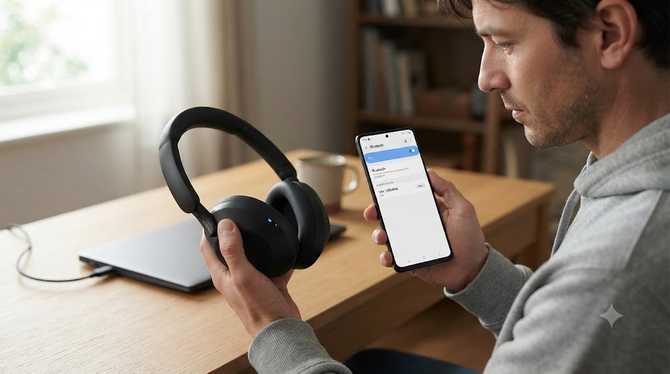
반가습니다. 이 글은 소니 WH-1000XM6를 실제로 사용하며 느낀 초기 연결의 불편함을 줄이기 위해 작성했습니다. 기기를 새로 연결하거나 중고 헤드셋을 다른 기기에 옮길 때 겪는 페어링 난관을 빠르게 극복하는 실전 루트를 두 가지 방식으로 정리했습니다. 블루투스 설정만으로 연결이 되지 않는 경우도 있지만, 소니의 전용 앱을 활용하면 검색과 연결이 한층 안정적으로 이뤄지는 경우가 많습니다. 아래 방법들을 따라 하면 대다수의 상황에서 원활한 페어링이 가능해질 것입니다.
- 이 글을 읽으면 좋은 사람
-
- 소니 WH-1000XM6의 블루투스 페어링이 자주 실패하는 사용자
- 새 기기 연결이나 중고 기기 재연동이 필요할 때 빠르게 해결하고 싶은 분
- 전용 앱을 활용해 보다 안정적으로 페어링을 시도하고 싶은 독자
- 핵심 내용
-
- 헤드셋의 전원을 켠 뒤 페어링 모드가 활성화되었는지 확인
- 스마트폰 블루투스 설정에서 헤드셋 모델명을 선택해 연결 시도
- 연결이 되지 않으면 소니의 전용 앱(Sound Connect)을 설치해 재시도
- 앱에서 기기를 검색하고 페어링을 완료하면 연결 상태를 확인
- 주 의·예외
-
- 모델, 펌웨어, 운영체제 차이에 따라 화면 명칭이나 흐름이 조금 다를 수 있습니다
- 한 줄 결론
- 두 경로를 함께 시도하면 블루투스 페어링의 성공 확률이 크게 증가합니다.
섹션 1: WH-1000XM6 블루투스 페어링의 개념과 배경
WH-1000XM6의 블루투스 페어링은 사용 환경에 따라 다르게 작동합니다. 최신 모델은 자동 연결을 지원하는 경우가 많지만, 새 기기로 옮길 때나 중고 기기를 재연동할 때는 수동으로 페어링 모드에 들어가야 하는 상황이 생깁니다.
XM6의 전원 버튼을 길게 누르면 페어링 모드가 활성화되고, 스마트폰에서 Bluetooth 목록에 나타난 기기를 선택해 연결을 시도하면 기본적으로 몇 초 내에 연결이 성립합니다. 다만 기기가 목록에 표시되지 않는 등 예외 상황이 나오면 소니의 전용 앱(Sound Connect)으로 재시도하는 방식을 고려해야 합니다.
두 경로의 핵심 원리는 결국 서로를 인식하고 안정적으로 연결을 유지하는 데 있습니다.
섹션 2: 비교·정리 표
섹션 3: 단계별 체크리스트
- XM6의 전원을 켜고 파란 LED가 일정하게 빛나는지 확인해 페어링 준비 상태를 점검한다.
- スマホ의 Bluetooth를 활성화하고 목록에서 “WH-1000XM6″가 보이는지 확인한 뒤 선택한다.
- 연결이 되면 소리 재생이나 노이즈 차단이 정상적으로 작동하는지 테스트한다. 목록에 표시되지 않으면 앱(Sound Connect)을 실행한다.
- Sound Connect 앱에서 헤드폰을 검색하고 페어링을 누른 뒤, 화면의 지시에 따라 연결을 완료한다.
- 앱이나 시스템 업데이트가 필요한 경우 최신 버전으로 업데이트한 후 재시도합니다.
섹션 4: 페어링 실패 시 체크리스트
섹션 5: 페어링 체크리스트
- XM6의 전원을 켠 뒤 파란 LED가 안정적으로 빛나는지 확인한다.
- 스마트폰 블루투스 설정에서 WH-1000XM6가 목록에 나타나는지 확인하고 선택한다.
- 연결이 되지 않으면 Sound Connect 앱을 설치하고 재시도한다.
- 앱에서 헤드폰을 검색한 뒤 페어링을 진행하고 연결 상태를 확인한다.
- 연결 후 노이즈 차단 및 음 재생이 정상 작동하는지 테스트한다.
- 필요 시 기기 및 앱의 업데이트를 확인하고 최신 버전으로 유지한다.
자주 묻는 질문(FAQ)
헤드셋의 전원을 켜고 파란 LED가 일정하게 빛나는지 확인해 페어링 준비 상태를 점검합니다. 스마트폰의 블루투스 목록에서 WH-1000XM6를 선택해 연결을 시도하고, 목록에 보이지 않으면 소니 전용 앱(Sound Connect)을 이용해 재시도해 보세요.
먼저 페어링 모드가 활성화되었는지 확인하고 두 기기 간 거리를 좁혀 보세요. 그래도 나타나지 않으면 스마트폰의 블루투스 검색으로 기기를 찾아 연결해 보되, 필요 시 Sound Connect 앱으로 재시도하는 것이 도움될 수 있습니다.
네. 앱을 통해 기기를 검색하고 직접 선택해 페어링하는 방식이 일반 블루투스 페어링보다 안정적일 때가 많습니다. 먼저 Galaxy/Android에서 Play 스토어, iPhone에서 앱스토어에서 Sound Connect를 설치한 뒤, 헤드폰의 파란 불빛이 깜빡일 때 앱 내 지시에 따라 연결을 시도합니다.
블루투스 목록에서 수동으로 검색해 보되, 필요시 권한 설정(위치 접근 등)을 확인하고 앱과 기기의 펌웨어/앱 버전을 최신으로 업데이트한 뒤 재시도합니다.
먼저 페어링 모드가 활성화되었는지 확인하고, 블루투스 목록에서 기기가 보이는지 확인합니다. 문제가 지속되면 Sound Connect 앱으로 재연동을 시도하고, 환경 간섭이 적은 곳에서 두 기기를 가까이 두고 배터리 상태도 확인합니다.
두 경로를 병행해서 시도하는 것이 간헐적으로 더 빠르고 안정적으로 연결될 수 있습니다. 다만 기기나 펌웨어 차이에 따라 효과 차이가 있을 수 있어 상황에 맞춰 두 방법을 함께 활용하는 것이 좋습니다.
관련 추천 상품
※ 네이버 쇼핑 커넥트(브랜드커넥트) 활동의 일환으로, 링크를 통해 구매 시 일정액의 수수료를 제공받을 수 있습니다.