
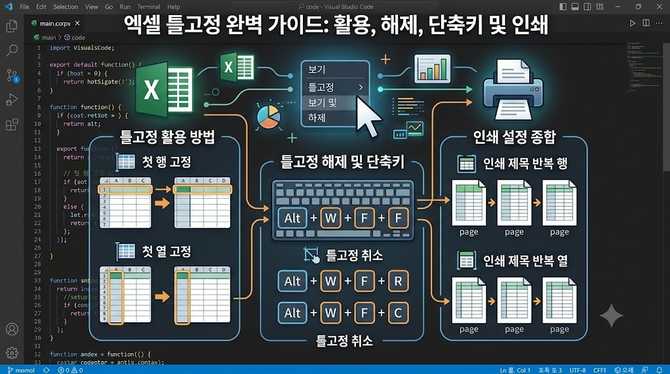
엑셀 틀고정 활용 방법 해제 및 단축키 사용과 인쇄 설정 종합
엑셀의 가장 큰 장점 중 하나는 수식을 활용한 편리한 계산도 있지만 대용량 파일을 깔끔하게 표로 만들 수 있습니다
숫자는 물론 문서 역시 편리하게 만들 수 있어 직장인이라면 누구나 사용하는 필수 프로그램인데요 가끔씩 대용량 파일을 만들다 보면 고민이 하나 생기게 됩니다
양이 너무 방대해 원하는 데이터를 보고 싶을 땐 스크롤을 이동해서 봐야 하는데요 기준이 되는 항목과 값을 보고 싶을 때 기준이 되는 항목은 당연히 안 보이게 됩니다
인쇄 역시 방대한 양의 표는 한 페이지로 인쇄하기가 너무 어려운데요 그래서 많은 사람들이 틀 고정을 통해 원하는 값과 항목을 매칭 시켜 데이터를 확인하고 원하는 페이지와 구분되는 항목을 설정해 인쇄를 합니다
그래서 오늘 시간 엑셀에서 방대한 파일을 작성할 때 꼭 필요한 기능 중 하나인 엑셀 틀고정 에 대한 설정 방법과 해지 그리고 단축키 활용 및 인쇄 설정 방법에 대해 모두 알아보도록 하겠습니다
엑셀 틀고정 기능 이란?
설정 및 해지 방법
단축키 활용과 인쇄 설정 방법
엑셀 틀고정 기능 이란?
위에서 언급한 내용과 동일하게 틀고정은 사용자가 원하는 행과 열을 고정시켜 대량의 데이터를 확인할 때 고정된 값을 항상 보이게 할 수 있는 기능입니다
원하는 제목이나 구분점을 고정시켜주면 그 제목과 구분점에 맞는 원하는 값을 확인할 수 있어 매우 유용한 기능인데요 이를 통해 대량의 데이터를 보다 효과적이고 효율적으로 분석하고 관리할 수 있으며 작업 완료 후 최종 검토 역시 보다 효과적으로 진행할 수 있습니다
틀고정 설정 및 해지 방법
설정과 방법은 매우 간단합니다
아래 표는 1월 신규 입사자 목록인데요 A부터 Q까지 공정의 1일부터 31일까지의 인원 현황을 작성한 데이터입니다
아래 표를 통해 설정과 해지 방법에 대해 알아보겠습니다
설정 방법
원하는 셀을 선택합니다 저는 공정별로 일자별 입사자를 보고 싶기에 C6 셀을 선택해 A 공정의 1일을 기준으로 잡겠습니다
엑셀 틀고정 활용 방법 해제 및 단축키 사용과 인쇄 설정 종합
2. 지정 셀을 선택했다면 화면 위 보기 탭 → 틀 고정 → 틀 고정을 선택하면 셀 이 지정되고 작업이 마무리됩니다
엑셀 틀고정 활용 방법 해제 및 단축키 사용과 인쇄 설정 종합
3. 화면과 같이 아래 스크롤을 오른쪽으로 이동하면 C6 셀을 고정 값으로 공정의 B 열은 고정된 체 31일까지 데이터를 볼 수 있는 걸 확인할 수 있습니다
엑셀 틀고정 활용 방법 해제 및 단축키 사용과 인쇄 설정 종합
4. 역시나 아래 Q까지의 공정을 보고 싶을 경우도 오른쪽 스크롤을 아래로 이동하면 아래 합산까지 날짜는 고정된 채 원하는 공정의 충원 인원을 확인할 수 있습니다
엑셀 틀고정 활용 방법 해제 및 단축키 사용과 인쇄 설정 종합
5. 원하는 행과 열을 드래그 후 응용하면 원하는 행과 열을 고정시켜 데이터를 확인할 수 있습니다
엑셀 틀고정 활용 방법 해제 및 단축키 사용과 인쇄 설정 종합
해지방법
해지방법은 너무 간단한데요 보기 탭 → 틀고정 → 틀고정 취소를 클릭하면 해지가 되고 처음 화면 그대로 볼 수 있습니다
엑셀 틀고정 활용 방법 해제 및 단축키 사용과 인쇄 설정 종합
단축키 활용과 인쇄 설정 방법
단축키를 사용해 보다 편리하게 이용이 가능한데요 고정 값을 선택 후 ALT+W+F를 활용하면 작업이 마무리됩니다
아래 표를 통해 원하는 고정 값 지정 후 단축키로 활용할 수 있습니다
단축키
구분
단축키
특이사항
틀고정
Alt+W+F
틀고정 취소
Alt+W+F
틀고정 진행 후 해지할 경우
첫 행 고정
Alt+W+R
첫 열 고정
Alt+W+C
인쇄 설정
마지막 방대한 데이터를 효과적으로 인쇄할 수 있는 설정 방법입니다
생각보다 간단한데요
인쇄 영역을 설정 후 페이지 레이아웃 탭 → 인쇄 제목을 선택합니다
엑셀 틀고정 활용 방법 해제 및 단축키 사용과 인쇄 설정 종합
2. 자 그럼 인쇄 영역과 고정으로 입히고 싶은 열과 행이 보이는데요 반복해서 고정시키고 싶은 열 및 행을 입력 후 확인을 누르면 마무리됩니다
엑셀 틀고정 활용 방법 해제 및 단축키 사용과 인쇄 설정 종합
종합
이상으로 엑셀 틀고정 설정부터 해제 및 단축키 활용과 인쇄 방법에 대해 알아보았습니다
아래 영상을 보시면 활용 방법에 대한 이해가 더욱 쉬운데요 생각보다 어렵지 않게 실행할 수 있는 작업이기에 방대한 자료를 작성 시 실무에 꼭 활용해 보시길 바라며 글을 마치겠습니다
관련 추천 상품
※ 네이버 쇼핑 커넥트(브랜드커넥트) 활동의 일환으로, 링크를 통해 구매 시 일정액의 수수료를 제공받을 수 있습니다.