
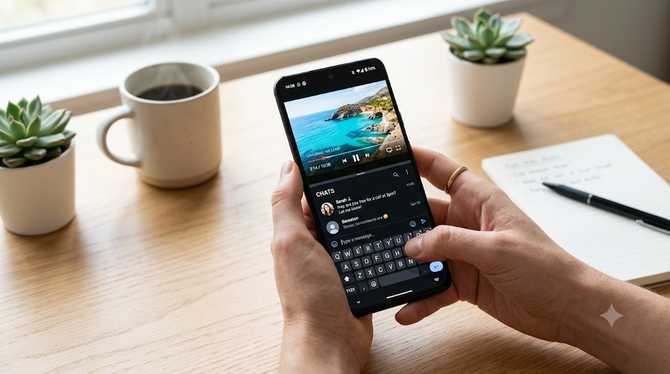
분할 화면을 사용하면 여러 앱을 동시에 띄워서 효율적으로 작업 수행이 가능해져 작업 효율성을 크게 높일 수 있어요. 예를 들어 카톡을 보내면서 웹사이트를 이용한다거나, 유튜브를 보면서 문서 작성을 하는 등 분할 화면 기능을 이용한다면 여러 작업을 동시에 할 수 있기 때문에 편리한 스마트폰 생활이 가능해지지요.
하지만 아이폰 유저라면 공감하실 이야기인데요. 바로 아이폰에서는 분할 화면 기능을 제공하지 않는다는 것이에요. 갤럭시에는 분할 화면 기능이 있는데 왜 아이폰에만 없지? 아쉬움을 토로하는 분들을 위해 오늘은 간단한 앱 설치로 아이폰 화면 분할 설정을 할 수 있는 방법을 소개해 드릴까 해요.
평소 아이폰을 사용하시면서 멀티태스킹 기능을 활용하고 싶었던 분이라면 이번 포스팅 참고해 보시면 좋을 것 같아요.
아이폰 화면 분할 설정 방법
아이폰에서 분할 화면을 이용해 멀티태스킹 기능을 활용하고 싶다면 기본 기능으로 제공하고 있지 않기 때문에 별도 앱 설치를 해주셔야 하는데요. 간단한 앱 설치만으로 아이폰 화면 분할 기능을 사용할 수 있으니 빠르게 한번 소개해 드릴게요. 우선 앱스토어에 접속하신 뒤 검색창에 ‘화면 분할’을 검색해 주세요.
그러면 위 화면과 같이 추천되어 뜨는 앱들이 나오실 텐데 그중 원하는 앱 선택해서 설치해 주시면 돼요. 저 같은 경우 듀얼 스크린 화면분할-멀티태스킹 앱을 활용하고 있어요. (무료 버전은 광고가 나오는데 저 같은 경우 크게 불편하지 않아 그냥 사용 중)
설치가 완료되셨다면 해당 앱을 실행해 주세요. 그러면 우측 사진처럼 바로 화면이 위아래로 2개 영역으로 나누어져요.
한쪽은 유튜브를 다른 한쪽에는 저의 블로그 채널을 열어봤는데 보시다시피 잘 작동이 되죠? 직접 사용해 보시면 사실 방법이라고 할 것 없이 굉장히 쉽고 직관적인 구조로 사용할 수 있어요.
물론 무료 버전 같은 경우 광고가 뜨긴 하는데 긴 광고가 아니라 저 같은 경우 아이폰 화면 분할 기능을 활용할 일이 있다면 종종 사용하고 있어요.
마치며
오늘은 간단한 앱 설치로 아이폰 분할 화면 기능을 사용할 수 있게 하는 방법을 알아보았는데요. 아이폰 화면 분할 설정으로 메일을 확인하면서 지도를 확인해 본다거나 인터넷 검색과 SNS를 동시에 진행하실 수 있어서 효율적으로 사용이 가능해요.
오늘 소개해 드린 방법으로 다양한 앱을 동시에 수행하면서 효율적인 작업을 누려보시는 건 어떨까요? 일상적인 작업을 보다 효율적으로 처리할 수 있는 스마트한 스마트폰 생활 즐겨보시길 바라요.
관련 추천 상품
※ 네이버 쇼핑 커넥트(브랜드커넥트) 활동의 일환으로, 링크를 통해 구매 시 일정액의 수수료를 제공받을 수 있습니다.