
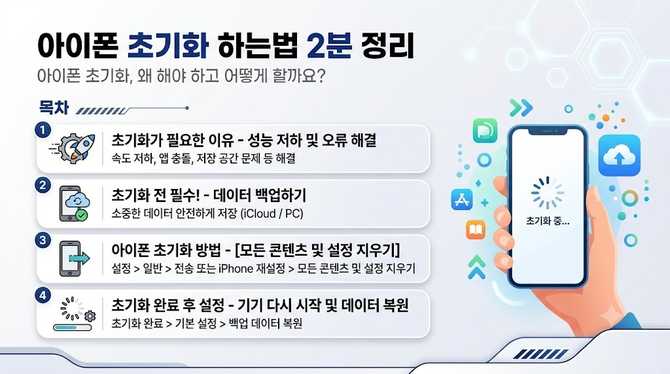
아이폰 초기화 하는법 2분 정리
아이폰 초기화 하는법 2분 정리
아이폰을 사용하다 보면 느려지거나 오류가 반복되는 등 여러 가지 문제가 발생할 수 있습니다
특히 iOS 업데이트 후 버벅대는 현상, 앱 충돌, 저장 공간 부족 등으로 불편함이 쌓였다면 가장 깔끔한 해결 방법이 바로 ‘아이폰 초기화’입니다
2분도 안되는 간단한 방법으로 아이폰 초기화를 진행할 수 있는데요 오늘 시간 아이폰을 왜 초기화해야 하는지 그리고 아이폰 초기화하는 법 가장 확실한 방법을 단계별로 정리해 보겠습니다
목차
- 아이폰 초기화 해야 하는 이유
- 아이폰 초기화 전 준비 사항
- 아이폰 초기화 하는법
- 종합
1. 아이폰 초기화 해야 하는 이유
기기 속도가 느려졌을 때
오래 사용한 아이폰은 캐시·임시 파일이 쌓이면서 속도가 떨어집니다
초기화를 진행하면
불필요한 데이터가 모두 삭제
되어 처음 구입했을 때처럼 훨씬 빨라집니다
잦은 오류 및 앱 출동 발생
앱이 계속 꺼지거나 화면이 멈추는 등 시스템 오류가 반복된다면 초기화를 통해 iOS 구조를 깔끔하게 재정비할 수 있습니다
저장 공간 부족
사진·앱·문서 등이 쌓이면 저장 공간 부족 알림이 자주 뜨는데요. 아이폰 초기화를 하면 내부 데이터가 정리되며
용량 확보
가 확실하게 가능합니다
중고 판매 또는 지인에게 양도할 때
개인정보 보호를 위해
초기화는 필수
입니다
계정 정보, 사진, 메시지 등 모든 개인정보가 삭제되기 때문에 안전하게 판매·양도할 수 있습니다
공장 초기 상태로 완전히 되돌리고 싶을 때
불필요한 설정을 모두 리셋하고 처음 상태로 되돌리고 싶을 때 ‘모든 콘텐츠 및 설정 지우기’를 통해 공장 초기화가 가능합니다
2. 아이폰 초기화 전 준비 사항
아이폰 초기화는 모든 데이터가 삭제되기 때문에 아래 작업은 필수입니다
아이클라우드 백업
중요 사진·파일 별도 저장
Apple ID 로그아웃 여부 확인
사용 중인 앱 계정 확인 (톡, 금융앱 등)
3. 아이폰 초기화 하는법
아이폰 초기화 전 위 준비 사항을 진행했다면 초기화하는 법은 생각보다 간단합니다
아이폰 설정 앱 접속 후 일반 탭을 선택합니다
2. 일반 메뉴 맨 아래 전송 또는 iPhone 재설정을 눌러 줍니다
아이폰 초기화 하는법 2분 정리
3. 아이폰을 완전히 공장 초기화하려면 반드시 모든 콘텐츠 및 설정 지우기를 선택합니다(이 작업을 실행하면 사진은 물론 앱 및 문서, 계정 등 모든 데이터가 삭제되며 처음 구매한 상태로 돌아갑니다)
아이폰 초기화 하는법 2분 정리
4. Apple ID 비밀번호 또는 기기 잠금 비밀번호 입력 후 Find My(나의 iPhone 찾기) 비활성화를 진행하면 아이폰 초기화 진행이 마무리됩니다
아이폰 초기화 하는법 2분 정리
아이폰 초기화 후에는 아이폰이 다시 부팅되며 새로운 iPhone처럼 초기 설정 화면이 나타납니다
아이폰 부분 초기화 하는법
전체 초기화까진 필요 없고 설정만 새로 하고 싶다면 아래 선택도 가능합니다
네트워크 설정 재설정
키보드 사전 재설정
홈 화면 레이아웃 재설정
위치 및 개인정보 보호 재설정
문제 원인에 따라 부분 초기화만 해도 해결되는 경우가 많습니다
4. 종합
이상으로 2분도 안되는 시간으로 아이폰 초기화 하는법에 대해 알아보았습니다
아이폰이 느려졌거나 앱이 자꾸 멈추고, 공장 초기화가 필요할 때 위 단계대로 진행하면 누구나 쉽게 초기화할 수 있는 점 참고하시기 바라며 글을 마치겠습니다
관련 추천 상품
※ 네이버 쇼핑 커넥트(브랜드커넥트) 활동의 일환으로, 링크를 통해 구매 시 일정액의 수수료를 제공받을 수 있습니다.