
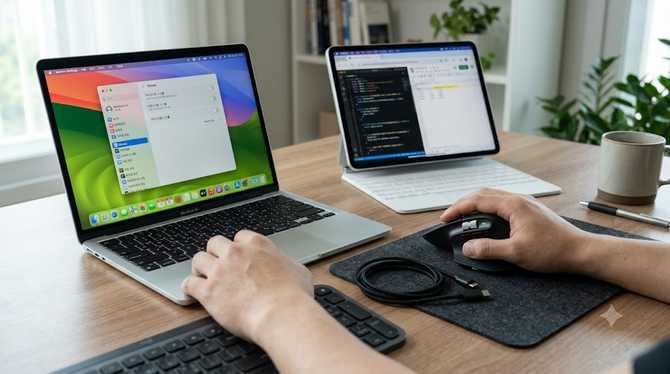
맥북 환경에서 마우스를 자주 활용하는 사용자라면, 트랙패드보다 마우스가 작업 효율을 크게 높여줄 수 있습니다. 이 글은 블루투스 연결 방법과 Windows와 동일한 스크롤 방향으로 바꾸는 간단한 설정 절차를 따라하기 쉽도록 정리했습니다. 처음 설정이 낯설더라도 차근차근 따라 하면 곧 편하게 작업 흐름을 유지할 수 있습니다. 현업에서 Mac과 Windows를 병행 사용하는 분들에게 특히 유용한 포인트를 담았습니다.
- 이 글을 읽으면 좋은 사람
-
- 맥OS에서 마우스를 연결하고자 하는 사용자
- Windows와 Mac을 병행 사용하는 직장인
- 트랙패드 대신 마우스로 세밀한 컨트롤이 필요한 사람
- 핵심 내용
-
- Mac의 Bluetooth로 마우스를 연결하는 기본 절차
- 마우스 페어링 모드 진입 후 기기 목록에서 연결하기
- 시스템 설정의 마우스 섹션에서 자연스러운 스크롤 옵션을 비활성화
- Windows와 동일한 스크롤 방향으로 맞춘 뒤 작업 흐름 최적화
- 주의·예외
-
- 메뉴 명칭은 macOS 버전에 따라 다를 수 있으나 흐름은 비슷합니다
- 마우스 제조사에 따라 페어링 버튼 위치와 동작 방식이 다를 수 있습니다
- 한 줄 결론
- 간단한 설정으로 Mac과 Windows 사이의 작업 편의성을 크게 올릴 수 있습니다.
맥북에서 마우스를 연결하는 기본 절차와, 스크롤 방향을 Windows와 동일하게 맞추는 핵심 포인트를 순서대로 따라가면 됩니다. 먼저 블루투스를 활성화하고, 마우스의 페어링 버튼을 눌러 기기를 검색해 연결한 뒤, 시스템 설정의 마우스 항목에서 자연스러운 스크롤 기능을 꺼두면 됩니다. 이 과정을 마치면 Mac에서도 Windows처럼 손쉽고 직관적인 스크롤 방향으로 작업 흐름을 유지할 수 있습니다. 아래 목차를 통해 필요하신 부분으로 바로 이동해 보세요.
섹션 1: 맥북 마우스 연결의 기본 개념
맥북에서 마우스를 처음 사용할 때, 트랙패드와의 차이로 생기는 조작감의 차이를 이해하는 것이 중요합니다. 맥OS 환경에서 외부 마우스를 추가하면 작업의 편의성과 정확도가 올라가지만, 초기에는 블루투스 연결 절차와 스크롤 방향 차이가 혼란을 줄 수 있습니다.
이 글의 핵심은 마우스를 맥북에 연결하는 기본 흐름과, Windows와 동일한 스크롤 방향으로 맞춰 생산성을 높이는 방법을 함께 제시하는 데 있습니다. 블루투스 활성화부터 페어링, 그리고 시스템 설정에서의 방향 조정까지, 단계별로 따라하면 금세 익숙해집니다. 맥북 마우스 연결의 이해는 이후의 설정 편의성으로 이어집니다.
섹션 2: 스크롤 방향 비교 표로 정리
섹션 3: 단계별 체크리스트와 팁
- 맥북에서 블루투스가 활성화되어 있는지 확인한다.
- 마우스의 페어링 모드로 진입하고 Mac에서 기기를 선택해 페어링을 진행한다.
- 연결이 완료되었는지 확인하고 필요 시 재시도한다.
- 시스템 설정 > 마우스로 이동해 자연스러운 스크롤 옵션을 찾아 비활성화한다.
- 설정 적용 후 문서 편집이나 웹 탐색에서 스크롤 방향이 Windows와 같은 흐름으로 작동하는지 확인한다.
섹션 4: 맥북 마우스 스크롤 방향 변경 절차
섹션 5: 설정 체크리스트
- 맥북에서 블루투스가 활성화되어 있는지 확인한다.
- 마우스의 페어링 모드로 진입하고 Mac에서 기기를 선택해 페어링을 진행한다.
- 연결이 완료되었는지 확인하고 필요 시 재시도한다.
- 시스템 설정 > 마우스로 이동해 자연스러운 스크롤 옵션을 찾아 비활성화한다.
- 설정 적용 후 문서 편집이나 웹 탐색에서 스크롤 방향이 Windows와 같은 흐름으로 작동하는지 확인한다.
자주 묻는 질문(FAQ)
Q1: 맥북에서 외부 마우스를 연결하는 기본 절차는?
An: 맥북에서 마우스를 연결하려면 Apple 메뉴를 열고 시스템 설정으로 들어가 Bluetooth를 활성화합니다. 이후 마우스 하단의 페어링 버튼을 길게 눌러 대기 상태로 만든 뒤 Mac의 기기 목록에서 마우스를 선택해 연결합니다. 제조사에 따라 버튼 위치가 다를 수 있습니다.
Q2: 페어링 모드 진입은 어디에서 하나요?
An: 마우스 하단의 페어링 버튼을 길게 눌러 대기 상태로 만든 뒤 Mac의 기기 목록에서 해당 마우스를 선택해 연결합니다. 제조사에 따라 버튼 위치가 다를 수 있습니다.
Q3: Windows와 동일한 스크롤 방향으로 바꾸려면 어떤 설정이 필요하나요?
An: 시스템 설정의 마우스 항목에서 자연스러운 스크롤 옵션을 비활성화합니다. 이로써 스크롤 방향이 Windows와 같은 방향으로 작동합니다. 버전에 따라 설정 명칭이 다를 수 있습니다.
Q4: 스크롤 방향 변경이 잘 적용되지 않는 경우 어떻게 하나요?
An: 먼저 설정이 정확히 반영되었는지 확인하고 필요 시 재시도합니다. 일반적으로 변경은 즉시 적용되지만, 상황에 따라 재부팅이 필요할 수 있습니다.
Q5: 마우스 연결이 자꾸 끊길 때의 대처 방법은?
An: 블루투스가 활성화되어 있는지 확인한 뒤 마우스의 페어링 모드로 진입하고 Mac에서 기기를 다시 선택해 페어링을 진행합니다. 연결이 되지 않으면 재시도를 권장합니다. 제조사에 따라 페어링 버튼 위치가 다를 수 있습니다.
Q6: 맥북의 마우스와 트랙패드의 스크롤 방향 차이는 왜 생기나요?
An: 맥OS의 기본 설정은 스크롤 방향이 다르게 정의될 수 있습니다. 마우스의 방향을 Windows처럼 맞추려면 시스템 설정의 마우스 항목에서 자연스러운 스크롤 옵션을 비활성화하면 됩니다. 버전에 따라 명칭이 다를 수 있습니다.
Q1: 맥북에서 외부 마우스를 연결하는 기본 절차는?
An: 맥북에서 마우스를 연결하려면 Apple 메뉴를 열고 시스템 설정으로 들어가 Bluetooth를 활성화합니다. 이후 마우스 하단의 페어링 버튼을 길게 눌러 대기 상태로 만든 뒤 Mac의 기기 목록에서 마우스를 선택해 연결합니다. 제조사에 따라 버튼 위치가 다를 수 있습니다.
Q2: 페어링 모드 진입은 어디에서 하나요?
An: 마우스 하단의 페어링 버튼을 길게 눌러 대기 상태로 만든 뒤 Mac의 기기 목록에서 해당 마우스를 선택해 연결합니다. 제조사에 따라 버튼 위치가 다를 수 있습니다.
Q3: Windows와 동일한 스크롤 방향으로 바꾸려면 어떤 설정이 필요하나요?
An: 시스템 설정의 마우스 항목에서 자연스러운 스크롤 옵션을 비활성화합니다. 이로써 스크롤 방향이 Windows와 같은 방향으로 작동합니다. 버전에 따라 설정 명칭이 다를 수 있습니다.
Q4: 스크롤 방향 변경이 잘 적용되지 않는 경우 어떻게 하나요?
An: 먼저 설정이 정확히 반영되었는지 확인하고 필요 시 재시도합니다. 일반적으로 변경은 즉시 적용되지만, 상황에 따라 재부팅이 필요할 수 있습니다.
Q5: 마우스 연결이 자꾸 끊길 때의 대처 방법은?
An: 블루투스가 활성화되어 있는지 확인한 뒤 마우스의 페어링 모드로 진입하고 Mac에서 기기를 다시 선택해 페어링을 진행합니다. 연결이 되지 않으면 재시도를 권장합니다. 제조사에 따라 페어링 버튼 위치가 다를 수 있습니다.
Q6: 맥북의 마우스와 트랙패드의 스크롤 방향 차이는 왜 생기나요?
An: 맥OS의 기본 설정은 스크롤 방향이 다르게 정의될 수 있습니다. 마우스의 방향을 Windows처럼 맞추려면 시스템 설정의 마우스 항목에서 자연스러운 스크롤 옵션을 비활성화하면 됩니다. 버전에 따라 명칭이 다를 수 있습니다.
개인 환경에 따라 다를 수 있지만, 이 가이드의 절차를 따라 설정을 마치면 Mac에서도 Windows와 동일한 스크롤 방향과 마우스 제어를 바로 체험할 수 있습니다. 초기 적응은 짧은 시간 내에 끝나며, 재설정이 필요할 땐 언제든지 동일한 경로로 손쉽게 되돌릴 수 있습니다. 맥북에서 마우스 연결 및 스크롤 방향을 Windows처럼 맞추면 작업 흐름이 한층 매끄럽게 유지됩니다. 이제 필요 시 이 글의 핵심 포인트를 다시 확인하고, 실제 작업에 적용해 보세요.
관련 추천 상품
※ 네이버 쇼핑 커넥트(브랜드커넥트) 활동의 일환으로, 링크를 통해 구매 시 일정액의 수수료를 제공받을 수 있습니다.