
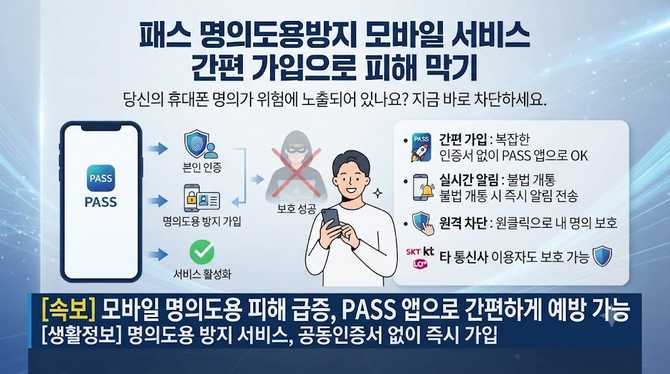
당신의 휴대폰 명의가 타인의 불법 개통으로 악용될 위험에 노출되어 있지는 않나요? 패스 앱으로 간편하게 명의도용 방지 서비스를 가입해 위험을 차단하는 방법을 함께 살펴봅니다. 본 글은 모바일 환경에서의 신청 흐름과 주의사항을 쉽게 따라 할 수 있도록 필수 정보만 재구성했습니다.
- 이 글을 읽으면 좋은 사람
-
- 패스 앱 사용자로 모바일에서 명의도용 방지 서비스를 간편하게 이용하고 싶은 분
- 타 통신사 이용자도 본인 명의 보호를 원하거나 관리가 필요한 보호자
- 공동인증서 없이도 본인 인증이 가능한 절차를 선호하는 분
- 핵심 내용
-
- 패스 앱으로 별도 PC 인증 없이 모바일에서 신청 가능
- 주민번호 뒷자리로 본인확인이 필요하며 조회 및 설정이 가능
- 가입 사실 현황 조회로 현재 개통 회선 정보를 확인하고 관리 설정 가능
- 모든 통신사에 대한 허용 상태를 관리해 특정 회선을 차단 설정할 수 있음
- 주의/예외
-
- 본인 명의가 아닌 경우 정확한 내용 확인을 해당 통신사에 문의해야 함
- 타인의 정보나 부정 접속 시도는 법적 책임이 따를 수 있음
- 한 줄 결론
- 패스 앱으로 간편하게 가입하고 관리하면 명의도용 방지를 효과적으로 강화할 수 있습니다.
본 글은 패스 명의도용방지 모바일 서비스의 핵심 정보와 절차를 독자가 실제로 적용할 수 있도록 정리했습니다. 모바일 환경에 익숙하지 않은 가족 구성원도 쉽게 따라 할 수 있도록 단계별 흐름을 간결하게 제시했습니다. 필요 시 해당 서비스 제공사 공식 안내를 참고하시고, 상황에 따라 추가 보안 설정이나 문의를 병행하시길 권장드립니다.
최근 유심 관련 이슈와 해킹 사례가 이슈가 되었으므로, 패스 앱 가입 및 관리 방법을 미리 숙지해 두면 불필요한 피해를 예방하는 데 큰 도움이 됩니다. 아래의 목차를 참고해 각 섹션의 상세 내용을 확인하시고, 필요 시 바로 적용 가능한 절차를 따라 진행해 보시길 권합니다.
패스 명의도용방지 모바일 서비스의 개념과 필요성
패스 명의도용방지 모바일 서비스는 본인 명의로 개통된 회선을 보호하기 위한 보안 기능으로, 타인이 무단으로 신규 가입이나 번호 이동을 시도하는 상황을 막아줍니다. 과거에는 엠세이퍼를 통해 PC 기반으로 신청해야 했고 인증서 절차가 다소 복잡했습니다. 그러나 패스 앱의 도입으로 모바일 환경에서 간편하게 가입하고, 현황 조회와 가입 제한 설정까지 손쉽게 관리할 수 있게 되었습니다. 이 서비스의 핵심은 본인 확인과 실시간 알림으로 의심 활동을 조기에 차단하는 데 있습니다.
패스 앱과 PC 기반 신청의 비교
패스 앱으로 명의도용 방지 모바일 서비스 가입 및 관리 체크리스트
- 패스 앱의 메인 화면에서 명의도용방지 탭으로 이동한다.
- 가입 사실 현황 조회를 선택하고 조회 버튼을 눌러 본인 명의로 개통된 회선을 확인한다. 본인이 아닌 경우에는 해당 통신사에 문의해 사실 여부를 확인한다.
- 주민등록번호 뒷자리로 본인확인을 완료한다.
- 가입제한 설정 탭으로 이동해 필요에 따라 특정 통신사의 신규 가입을 제한하도록 설정한다.
- 설정을 저장하고 변경 내용이 정상 반영되었는지 화면의 안내에 따라 확인한다.
- 변경 사항을 주기적으로 재확인하고, 가족 구성원의 기기에서도 동일 절차가 가능한지 점검한다.
- 필요 시 현황 조회를 다시 실시해 현재 회선 목록과 보안 설정 상태를 최종 확인한다.
가입제한 설정으로 관리
패스 앱에서 특정 회선의 신규 가입을 차단하거나 허용 상태를 관리하는 절차는 아래와 같습니다.
- 패스 앱의 메인 화면에서 명의도용 방지 항목으로 이동한다.
- 가입제한 설정 탭으로 들어가게 한다.
- 관리하려는 통신사를 선택하고 현재 허용/제한 상태를 확인한다.
- 원하는 상태로 변경한다. 예를 들어 특정 통신사의 신규 가입을 ‘제한’으로 설정한다.
- 변경 내용을 저장하고 화면의 안내에 따라 적용 여부를 확인한다.
- 적용 반영 여부를 다시 확인해 필요한 경우 현황 화면에서 재확인한다.
주의사항 및 마무리
- 본인 명의가 아닌 경우 정확한 내용 확인을 해당 통신사에 문의해야 함
- 타인의 정보나 부정 접속 시도는 법적 책임이 따를 수 있음
자주 묻는 질문(FAQ)
패스 명의도용방지 모바일 서비스는 본인 명의로 개통된 회선을 보호하기 위한 보안 기능으로, 타인이 무단으로 신규 가입이나 번호 이동을 시도하는 상황을 막아줍니다. 과거에는 엠세이퍼를 통해 PC 기반으로 신청해야 했으나 모바일 패스 앱으로 간편하게 가입하고 현황 조회 및 관리 설정까지 수행할 수 있습니다.
패스 앱을 실행하고 명의도용방지 탭으로 이동한 뒤 현황 조회를 통해 본인 명의 회선을 확인합니다. 이후 본인확인을 위해 주민등록번호 뒷자리를 입력하고, 필요 시 가입제한 설정으로 원하는 관리 옵션을 적용하면 가입이 완료됩니다.
현재 본인 명의로 개통된 회선 정보를 조회할 수 있으며, 본인 명의가 아닐 경우에는 해당 통신사에 문의해 사실 여부를 확인해야 합니다.
가입제한 설정에서 특정 통신사의 신규 가입을 허용 또는 제한하도록 조정할 수 있습니다. 변경 내용은 패스 앱에서 즉시 반영될 수 있으며, 필요에 따라 다시 설정을 확인해 적용 여부를 확인하는 것이 좋습니다.
네, 패스 앱을 통해 모바일에서 신청이 가능하며, SKT 외의 LG나 KT 사용 고객도 추가 피해를 막을 수 있습니다.
본인 명의가 아닐 경우 정확한 내용을 해당 통신사에 문의해야 하며, 타인의 정보로 시도하는 것은 불법 행위에 해당할 수 있습니다. 문제가 의심되면 즉시 공식 채널을 통해 확인하고 필요한 보안 조치를 취하는 것이 좋습니다.
패스 앱을 이용한 명의도용방지 모바일 서비스의 가입·설정 흐름을 따라 실제로 적용해 본 독자라면, 본인 명의 보호가 단순 클릭이 아닌 지속적인 관리의 문제임을 느꼈을 것입니다. 이 글이 상황 파악과 절차 숙지에 도움이 되었길 바라며, 아래의 핵심 포인트를 기억해 두면 위협에 한층 더 강하게 대응할 수 있습니다.
패스 앱으로 본인 명의 회선을 실시간으로 확인하고, 필요 시 특정 통신사를 차단하는 설정을 즉시 적용하면 명의도용 위험을 크게 낮출 수 있습니다.
또 가족 구성원의 기기도 같은 절차로 보호하는 습관을 들이고, 정기 점검을 루틴에 추가하는 것이 가장 효과적입니다. 필요 시 공식 안내를 확인해 최신 기능과 정책 변화에 대응하시길 권합니다.
관련 추천 상품
※ 네이버 쇼핑 커넥트(브랜드커넥트) 활동의 일환으로, 링크를 통해 구매 시 일정액의 수수료를 제공받을 수 있습니다.