
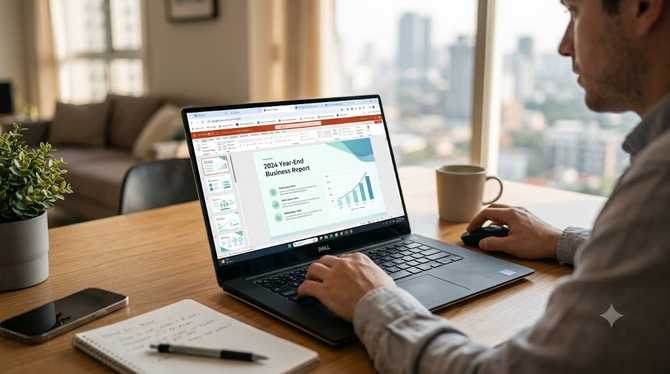
PPT 무료 템플릿 사이트 추천 심플하고 깔끔한 파워포인트 작성을 위한 3곳 알아보기
이제 2024년도 어느덧 두 달밖에 안 남았습니다 한 해가 마무리되는 시기 회사에서는 한 해를 마무리하며 또 내년 준비를 위한 사업계획서를 발표해야 하는데요 사업계획서에 가장 중요한 포인트는 역시 데이터의 신뢰도이지만 데이터를 보다 효과적이고 깔끔하게 보여줄 수 있는 파워포인트 꾸미는 방법 역시 중요한 포인트입니다
저는 개인적으로 파워포인트 자료를 보게 되면 내용만큼 PPT 디자인을 눈여겨보는데요 아무리 좋은 데이터 라도 색상, 이미지 조합이 어울리지 않으면 이상하게 데이터의 신뢰도가 떨어져 보이고 내용에 집중이 잘 안되게 됩니다
그만큼 PPT를 이쁘게 꾸미는 방법 역시 회사에서 높은 업무 능력을 인정받을 수 있는 한 가지 방법인데요 하지만 문서 내용에 맞춰 다양한 색 조합은 물론 깔끔한 이미지 삽입, 도구를 활용한 디자인 꾸미는 방법이 쉽지 않습니다
깔끔하고 심플한 디자인의 다양한 템플릿 사이트를 알아보지만 유료인 경우도 있고 회원가입 등의 번거로운 절차를 거쳐야 하는 경우가 많은데요 그래서 오늘 시간 무료로 파워포인트 템플릿을 다운로드할 수 있고 편리하게 사용할 수 있는 3가지 사이트를 알아보고자 합니다
슬라이드 멤버스, storyyet, 구글 프레젠테이션인데요 바로 알아보도록 하겠습니다
슬라이드 멤버스
storyset
구글 프레젠테이션
슬라이드 멤버스
첫 번째 추천 사이트는 슬라이드 멤버스입니다
직장인들이 실무에 바로 적용할 수 있는 다양한 카테고리가 많다는 점이 큰 장점인데요 멤버십 가입을 하면 더욱 많은 자료를 이용할 수 있지만 굳이 가입을 하지 않더라도 본인이 원하는 프레젠테이션 자료를 무료로 다운로드해 적용할 수 있습니다
단 원하는 디자인의 템플릿을 다운로드할 경우 회원가입을 해야 하지만 기존에 사용 중인 카카오, 네이버 등의 앱 사이트와 연동해 편리하게 회원가입 후 다운로드할 수 있습니다
네이버 검색창에 슬라이드 멤버스 서치 후 아래 사이트를 접속합니다
2. 메인 화면 다양한 목록 중 오른쪽 Free Slider를 눌러 줍니다
3. 무료 사용이 가능한 템플릿 종류를 확인할 수 있는데요 화면 왼쪽 카테고리를 선택하면 본인이 원하는 종류의 템플릿을 구분해 확인할 수 있으며 컬러, 비율, 포맷 등을 선택해 원하는 디자인을 필터링할 수 있습니다
4. 원하는 디자인의 파워포인트를 선택했다면 오른쪽 다운로드 화살표를 선택해 무료 다운로드 후 사용할 수 있습니다
storyset
두 번째 storyset입니다
PPT의 경우 백 마디 설명 보다 한 가지 이미지 연출로 내용을 더욱 강조해 표현할 수 있는데요 일러스트 이미지를 모아놓은 사이트로 색상과 레이어 선택 기능으로 본인의 스타일에 맞춰 자유로운 연출이 가능합니다
또한 저작권이 자유로워 별도의 회원가입 없이 사용할 수 있는데요 사용 방법은 아래와 같습니다
네이버 검색창에 storyset 입력 후 아래 사이트에 접속해 줍니다
2. 검색도 가능하지만 홈페이지 상단 카테고리를 선택해 원하는 일러스트 이미지를 필터링할 수 있습니다
3. 원하는 이미지를 선택 후 원하는 레이어 선택이 가능한데요 옆 레이어를 선택하면 본인이 지우고 싶은 이미지를 삭제 후 다운로드할 수 있습니다
4. 원본 사진과 변경된 이미지를 확인할 수 있는데요 굳이 불필요한 이미지를 삭제 후 본인 스타일에 맞는 보다 편리한 파워포인트 꾸미기가 가능합니다
5. SVG, PNG 파일 원하는 형태를 선택하면 무료 PPT 템플릿 다운이 마무리됩니다
PPT 무료 템플릿 사이트 추천 심플하고 깔끔한 파워포인트 작성을 위한 3곳 알아보기
구글 프레젠테이션
마지막 구글 프레젠테이션 사용 방법입니다
구글을 통해 엑셀은 물론 파워포인트 역시 이쁘게 꾸밀 수 있는데요 너무 과하지 않은 심플한 보고 자료를 원하는 분들에게 딱이지 않나 생각됩니다
구글 프레젠테이션의 경우 회원 가입 후 사용할 수 있는데요 회원가입 후 로그인을 진행해 줍니다
로그인 화면 오른쪽 점 6개 아이콘을 눌러 줍니다
2. 스크롤을 아래로 내려 Slides를 클릭합니다
PPT 무료 템플릿 사이트 추천 심플하고 깔끔한 파워포인트 작성을 위한 3곳 알아보기
3. 빈 프레젠테이션을 시작으로 다양한 템플릿을 확인할 수 있습니다
4. 화면 오른쪽 템플릿 갤러리를 선택하면 보다 많은 종류의 파워포인트 디자인을 확인할 수 있습니다
5. 원하는 ppt를 선택했다면 페이지를 복사해서 사용할 수 있으며 오른쪽 공유 버튼을 클릭해 주소 복사 후 원하는 창에 붙여넣기 하면 편리하게 활용할 수 있습니다
종합
이상으로
PPT 무료 템플릿 사이트 추천 심플하고 깔끔한 파워포인트 작성을 위한 3곳에 대해 알아보았습니다
실무에서뿐만 아니라 대학생분들의 과제, 보고서 역시 PPT 작성을 많이 하는데요 저 역시 회사에서 데이터 작성을 위해 오늘 포스팅한 사이트 3곳을 가장 많이 사용하고 있습니다
생각보다 많은 시간 파워포인트 디자인을 꾸미기 위해 시간이 소요되는데요 오늘 소개해 드린 사이트를 잘 활용해 깔끔하고 심플한 파워포인트 작성으로 직장 상사 혹은 교수님께 인정받을 수 있기를 바라며 글을 마치겠습니다
관련 추천 상품
※ 네이버 쇼핑 커넥트(브랜드커넥트) 활동의 일환으로, 링크를 통해 구매 시 일정액의 수수료를 제공받을 수 있습니다.