
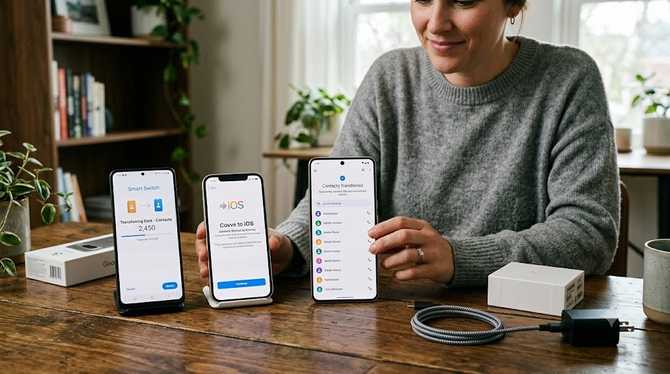
휴대폰 전화번호 백업 후 안전하게 옮기기 방법 갤럭시 아이폰 모두 알아보기
휴대폰 전화번호 백업 후 안전하게 옮기기 방법 갤럭시 아이폰 모두 알아보기
새로운 휴대폰을 구입하면 현재 사용 중인 스마트폰에 저장되어 있는 사진 및 주요 문서를 옮겨야 합니다
그럴 일은 없겠지만 데이터나 문서를 옮기는 과정에 예상치 못한 문제가 발생할 수 있기에 주요 문서 및 사진 등은 사전에 백업을 해두는 작업이 중요합니다
사진 및 주요 문서보다 더욱 중요한 백업 대상은 바로 연락처인데요 만약 연락처를 복구할 수 없다면 일일이 사람들한테 물어볼 수 없고 막막한 상황을 겪게 됩니다
다행히 갤럭시의 경우 별도의 앱이나 플랫폼 없이 자체 기능을 활용해 전화번호를 백업할 수 있으며 아이폰의 경우 자체 기능은 없지만 네이버 웹 사이트를 활용해 안전하게 전화번호 백업 작업이 가능합니다
그래서 오늘 시간
휴대폰 전화번호 백업 후 안전하게 옮기기 방법 갤럭시 아이폰 설정에 대해 알아보고자 합니다
목차
- 갤럭시 전화번호 백업 방법
- 아이폰 전화번호 백업 방법
- 종합
갤럭시 전화번호 백업 방법
휴대폰 전화번호 옮기기 방법 갤럭시의 경우 자체 설정을 통해 안전한 백업이 가능한데요 진행 방법은 아래와 같습니다
갤럭시 연락처로 들어간 뒤 우측 하단 연락처 → 점 세 개 설정 아이콘을 누른 뒤 연락처 관리를 선택합니다
2. 연락처 내보내기 탭을 선택합니다
3. 연락처를 내보낼 위치를 선택해야 하는데요 내장 저장 공간 선택 후 내보내기를 눌러 줍니다
4. 연락처. vcf 파일이 저장되었는데요 확인을 눌러 줍니다
5. 다시 연락처 관리 항목으로 돌아가 연락처 가져오기 탭을 선택합니다
6. 이후 연락처를 가져올 곳 휴대전화나 클라우드 저장 공간 항목을 클릭합니다
7. 최근 파일 항목 연락처를 선택 후 완료를 눌러 줍니다
휴대폰 전화번호 백업 후 안전하게 옮기기 방법 갤럭시 아이폰 모두 알아보기
8. 연락처 가져올 위치를 선택해야 하는데요 사용 중인 구글 계정을 선택합니다
9. 이후 구글 웹 사이트 접속 후 우측 점 6개 아이콘 클릭 → 주소록을 선택합니다
10. 자 그럼 내 갤럭시 휴대폰에 저장되어 있는 전화번호가 안전하게 옮겨져 있음을 확인할 수 있습니다
아이폰 전화번호 백업 방법
아이폰의 경우 갤럭시 같은 독자적인 전화번호 백업 기능이 없기에 네이버 앱을 사용해야 하는데요 네이버 앱을 통해서도 간단하게 전화번호를 백업할 수 있습니다
네이버 앱 접속 후 좌측 상단 줄 세 개 메뉴 아이콘을 눌러 줍니다
2. 스크롤을 아래로 내려 주소록 메뉴를 선택합니다
휴대폰 전화번호 백업 후 안전하게 옮기기 방법 갤럭시 아이폰 모두 알아보기
3. 우측 상단 줄 세 개 메뉴 아이콘을 클릭합니다
4. 폰 연락처 업로드 항목을 터치합니다
휴대폰 전화번호 백업 후 안전하게 옮기기 방법 갤럭시 아이폰 모두 알아보기
5. 폰 연락처 업로드하기 문구가 보이는데요 오른쪽 버튼을 클릭하면 아이폰 전화번호 백업 설정이 마무리됩니다
종합
이상으로
휴대폰 전화번호 백업 후 안전하게 옮기기 방법 갤럭시 아이폰 설정에 대해 알아보았습니다
오늘 포스팅을 통해 새로운 휴대폰 구입 후 혹시 모를 상황을 대비해 휴대폰에 저장되어 있는 전화번호를 안전하게 백업 후 연락처를 옮기시기 바라며 글을 마치겠습니다
관련 추천 상품
※ 네이버 쇼핑 커넥트(브랜드커넥트) 활동의 일환으로, 링크를 통해 구매 시 일정액의 수수료를 제공받을 수 있습니다.