엑셀 순위 매기기: RANK로 데이터 순위를 빠르게 산출
엑셀 순위 매기기: RANK로 데이터 순위를 빠르게 산출 — 데이터를 숫자 기준으로 비교해야 할 때, 정렬만으로는 필요한 순위를 바로 확인하기 어렵습니다. RANK 함수를 활용하면 원본 데이터의 순서를 유지하면서 각 항목이 전체 중 몇 위인

알고 나면 돈 되는 테크 정보 모음
엑셀 순위 매기기: RANK로 데이터 순위를 빠르게 산출 — 데이터를 숫자 기준으로 비교해야 할 때, 정렬만으로는 필요한 순위를 바로 확인하기 어렵습니다. RANK 함수를 활용하면 원본 데이터의 순서를 유지하면서 각 항목이 전체 중 몇 위인
엑셀 랭크로 데이터 순위 매기기 — 엑셀 랭크(RANK)로 데이터 순위 매기기, 실무에서 바로 쓰는 팁 — 데이터 규모가 커도 자동으로 순위를 매겨 보고서의 해석과 의사결정을 더 빠르게 뒷받침할 수 있습니다. 아래에서는 랭크 함수의 핵심 구조와 실무에서 바로 활용 가능한 포인트를 간
엑셀 조건부 서식으로 데이터 구분, 한눈에 파악하는 포인트 — 수치가 많은 표에서 중요 포인트를 빠르게 확인하고 보고서를 더 설득력 있게 만들고 싶으신가요? 이 글에서는 별도 수식 없이도 데이터의 차이와 흐름을 즉시 드러내는 조건부 서식의 핵
엑셀 랭크 함수로 데이터 순위와 평균값 계산의 핵심 포인트 — 대량의 데이터에서 특정 값의 순위를 빠르게 매기고 평균값까지 함께 확인하고 싶은가요? 이 글은 RANK 함수를 활용해 실무에서 바로 적용 가능한 핵심 포인트를 쉽고 간결하게 정리합
엑셀 필터 합계 한눈에 확인하는 SUBTOTAL 활용 — 데이터 양이 많아도 필터로 특정 항목만 보고 싶을 때, 화면에 보이는 값만 합계로 바로 확인하는 방법이 필요합니다. 이 글은 같은 값끼리 묶어 합계를 파악하거나 필터 조건에 따라
엑셀 필터 설정단축키 사용 및 다양한 활용법 정리 — 이 글의 목차 필터의 기본 개념과 활용 배경 필터 활용 비교 포인트 실무용 필터 체크리스트 실무 적용 사례를 표로 정리 필터 체크리스트 따라하기 자

GROUPBY로 엑셀 합계 오류 없이 즉시 산출하는 비법, 지금 확인 — 대규모 데이터에서 항목별 합계를 정확하게 도출하는 일이 어렵게 느껴지신다면, GROUPBY 기능을 활용해 보세요. 그룹화 기준과 합계 대상을 한 번에 설정해 실수 없이 합계를 구하

엑셀 표 행열 바꾸기: 1분 안에 끝내는 두 가지 실전 기술 — 데이터를 보는 관점에 따라 행과 열의 배치가 달라져야 할 때가 많습니다. 이때 수작업으로 하나씩 수정하면 시간이 의외로 오래 걸리죠. 본 글은 바로 적용 가능한 두 가지 실전 방법
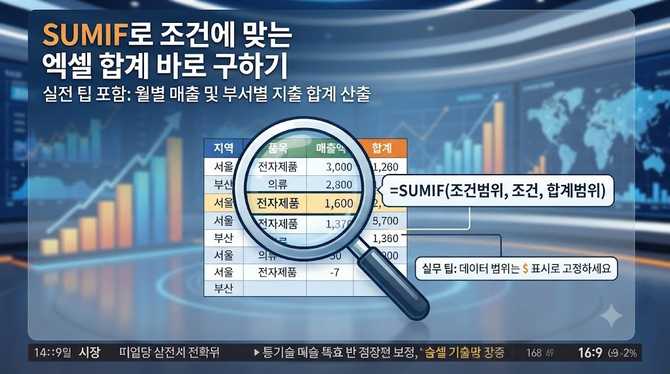
SUMIF로 조건에 맞는 엑셀 합계 바로 구하기, 실전 팁 포함 — 현업에서 데이터 관리는 꾸준히 필요한 업무이며, 이때 SUMIF는 특정 조건에 부합하는 셀의 합계를 빠르게 산출하는 가장 기본적인 도구로 자리합니다. 본 글은 SUMIF의 핵심 원