
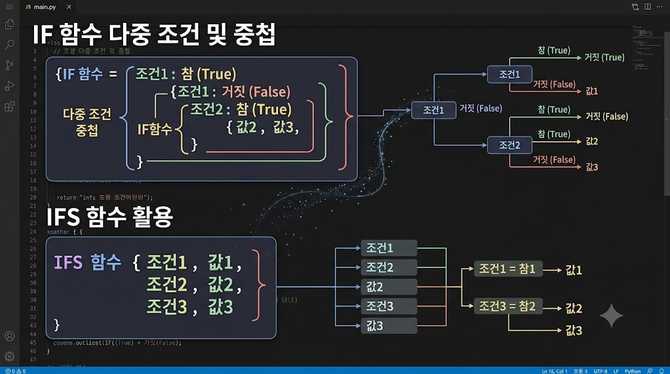
엑셀 다중 IF 함수 사용 및 IFS 활용해 중첩 구하는 방법
지난 시간 엑셀에서 가장 많이 사용하고 알아두면 실무에 꼭 필요한 IF 함수 기본적인 사용 방법에 대해 알아보았습니다
그래서 오늘 시간은 IF 함수 다중 조건 사용 방법과 IFS 함수를 활용해 중첩된 값을 구하는 두 가지 방법에 대해 알아보도록 하겠습니다
IF 함수 다중 조건 구하기
IFS 함수 다중 조건 구하기
IF 함수 다중 조건 구하기
가장 기본적인 수식은 조건이 참이면 O, 거짓이면 X를 출력한다고 생각하면 됩니다
하지만 꼭 조건이 두 가지만 있는 게 아닌데요 예를 들어 합격과 불합격 외에도 등급을 매길 수 있고 재시험의 조건이 붙는 등 다양한 조건을 여러 개 구해야 할 상황이 생기기 때문입니다
이렇게 다양한 조건의 값을 구하기 위해서는 중첩된 다양한 값을 출력해야 하는데요 아래 표를 통해 산출 방법을 알아보겠습니다
아래 표는 각 명단별 수학 점수인데요 각각의 등급을 매겨 다중 조건의 값을 구해보겠습니다
엑셀 다중 IF 함수 사용 및 IFS 활용해 중첩 구하는 방법
90점 이상은 A 등급, 80점 이상은 B, 70점 이상은 C 그 이하 점수는 D 등급을 매겨볼 건데요 조건 식은 아래와 같습니다
각 조건에 맞는 등급이기 때문에 차등을 두고 IF를 중첩으로 사용해 원하는 다중 조건을 구하는 방식인데요 아래 영상을 통해 사용 방법을 자세히 확인할 수 있습니다
엑셀 다중 IF 함수 사용 및 IFS 활용해 중첩 구하는 방법
원하는 다중 조건을 구할 수 있지만 단점은 역시 IF를 중복으로 사용해야 하기 때문에 문자 사이의, 값과 “”값을 사용하는 게 다소 난해하고 헷갈릴 수 있는데요 이러한 당점을 해결할 수 있는 IFS 방법 역시 아래 자세히 알아보도록 하겠습니다
IFS 함수 다중 조건 구하기
사실 IFS 함수의 경우 저도 최근에 알게 됐는데요 너무 편리하고 다소 헷갈릴 수 있는 다양한 값을 한 번에 편리하게 구할 수 있다는 장점이 있어 자주 사용하고 있으며 실무에 큰 도움이 되고 있습니다
기본 함수 끝에 S가 들어가는 건 다양한 값을 산출해 준다고 볼 수 있는데요 대표적으로 SUMIFS, COUNTIFS 함수와 비슷한 개념이라 볼 수 있습니다
위 중첩 함수와 동일한 값을 구해볼 건데요 아래 식은 다음과 같습니다
엑셀 다중 IF 함수 사용 및 IFS 활용해 중첩 구하는 방법
IF를 중첩으로 사용하지 않아 훨씬 더 편리하게 활용할 수 있는데요 여기서 궁금증이 하나 생기게 됩니다
바로 저 1이 무엇을 의미하냐입니다
엑셀은 숫자를 인식하는 프로그램이기 때문에 엑셀에서 1은 참을 의미하는데요 90점, 80점, 70점을 제외한 나머지 조건이 모두 거짓일 때 1이라는 조건은 무조건 참이 되어 그 외의 값은 D가 나온다고 해석하면 됩니다
1이라는 숫자가 조금 헷갈린다면 조건을 바꿔서 입력해도 되는데요 아래와 같은 수식으로 입력하면 더욱 간단하게 사용할 수 있습니다
엑셀 다중 IF 함수 사용 및 IFS 활용해 중첩 구하는 방법
종합
이상으로 엑셀 다중 IF 함수 사용 및 IFS 활용해 다양한 중첩 값을 구하는 방법을 알아보았습니다
엑셀 다중 IF 함수 사용 및 IFS 활용해 중첩 구하는 방법
실무에서 생각보다 정말 많이 쓰이는 함수인데요 사용법을 몰라 사용하지 못했던 분들이라면 오늘 시간을 통해 실무에 꼭 적용해 보시기 바라며
다음 시간은 AND 함수와 중복으로 원하는 값을 구하는 방법에 대해 알아보도록 하겠습니다
관련 추천 상품
※ 네이버 쇼핑 커넥트(브랜드커넥트) 활동의 일환으로, 링크를 통해 구매 시 일정액의 수수료를 제공받을 수 있습니다.