
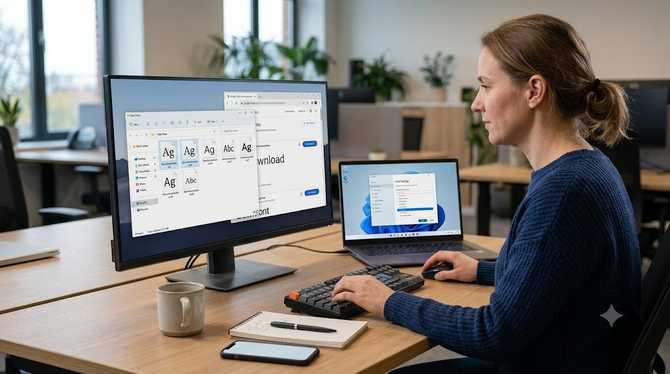
PPT 파워포인트 폰트 및 글꼴 추가 방법 저장부터 적용까지 한 번에 정리
연말이 다가오면서 많은 분들이 회사에서 내년도 사업 계획서 준비에 한창이지 않을까 생각됩니다
저 역시 벌써부터 내년도 계획을 위한 사업계획 준비로 바쁘게 하루하루를 보내고 있는데요 정확한 수치와 데이터만큼 중요한 핵심은 역시 발표를 위한 파워포인트 프레젠테이션 작성입니다
디자인, 정보의 중요성 만큼 잘 짜인 PPT 보고를 위해선 폰트 역시 프레젠테이션의 전체적인 분위기를 좌우하고 중간중간 중요 포인트를 강조할 수 있는 핵심 요소인데요 파워포인트 안에서도 충분히 다양한 글꼴이 존재하지만 조금 더 특별한 보고를 위한 글꼴을 추가하고 저장하는 방법이 있습니다
내가 발표하고자 하는 주제를 잘 전달하는 게 목적인 만큼 어떤 글자 폰트를 넣어 내용을 전달하느냐에 따라 의미가 달라질 수 있는데요 그래서 오늘 시간은 PPT 파워포인트 폰트 및 글꼴 추가 방법 저장부터 적용까지 한 번에 하는 방법에 대해 알아보고자 합니다
PPT 파워포인트 폰트 다운로드 방법
저장 및 적용 방법
PPT 파워포인트 폰트 다운로드 방법
파워포인트의 경우 기본적으로 제공하는 폰트도 많지만 특별한 발표를 위해 멋지고 희소성 있는 글꼴을 적용해 특별함을 강조하고 싶은 프레젠테이션이 있습니다
그럴 경우 별도의 다운로드 가 필요한데요 간단한 방법으로 진행할 수 있습니다
대표적으로 네이버에서 무료로 제공하는 네이버 나눔 사이트인데요 네이버 웹 사이트 검색창에 네이버 나눔 글꼴 서치 후 아래 글꼴 모음을 클릭합니다
2. 홈페이지에 접속하게 되면 나눔 글꼴, 마루 부리 글꼴, 클로바 나눔손글씨 등 총 세 가지 글꼴 항목이 보이는데요 본인이 원하는 글씨를 선택해 내려받기를 클릭합니다
3. 저는 마루 부리 글꼴을 다운로드했는데요 아래 사진과 같이 알집 파일로 다운로드 됩니다
4. 압축을 풀게 되면 OTF 버전과 TTF 버전으로 생성되는데요 TTF는 윈도우 버전, OTF는 맥 용 버전이기에 본인 버전에 맞는 글꼴을 선택 후 사용하시기 바랍니다
5. 저는 TTF 버전으로 진행해 보겠습니다 다운로드가 완성됐기에 윈도우 검색창에 글꼴을 검색 후 제어판을 선택합니다
6. 다운로드한 TTF 버전을 선택 후 제어판으로 옮겨 주면 마무리됩니다
저장 및 적용 방법
사실 위 다운로드 방법이 문제없이 마무리됐다면 PPT 내 다운로드한 글씨 폰트를 문제없이 사용할 수 있습니다
파워포인트 접속 후 다운로드한 폰트가 잘 적용됐는지 확인할 수 있는데요 아래 사진과 같이 다운로드한 마루 부리 글꼴 폰트가 적용됐다면 문제없이 사용할 수 있습니다
PPT 파워포인트 폰트 및 글꼴 추가 방법 저장부터 적용까지 한 번에 정리
만약 해당 폰트가 보이지 않는다면 파워포인트 재 부팅 후 접속하면 PPT 글꼴이 추가된 걸 확인할 수 있습니다
종합
이상으로
PPT 파워포인트 폰트 및 글꼴 추가 방법 저장부터 적용까지 한 번에 설정하는 방법에 대해 알아보았습니다
파워포인트 내에서 제공하는 폰트만으로도 프레젠테이션 발표에 문제없지만
일괄된 글꼴이나 보다 강조하고 싶은 내용을 표현할 때 본인이 원하는 폰트를 적용한다면 글자 하나만으로 보이고 나타내는 이미지가 확연히 달라질 수 있는데요
한 가지 중요한 포인트는 발표하는 장소에 해당 폰트가 설치되어 있지 않다면 본인이 작성한 PPT 와 다르게 표현될 수 있기에 USB에 파일과 폰트를 저장해 사전에 준비하시기 바라며 글을 마치겠습니다
관련 추천 상품
※ 네이버 쇼핑 커넥트(브랜드커넥트) 활동의 일환으로, 링크를 통해 구매 시 일정액의 수수료를 제공받을 수 있습니다.